La création d'un agent
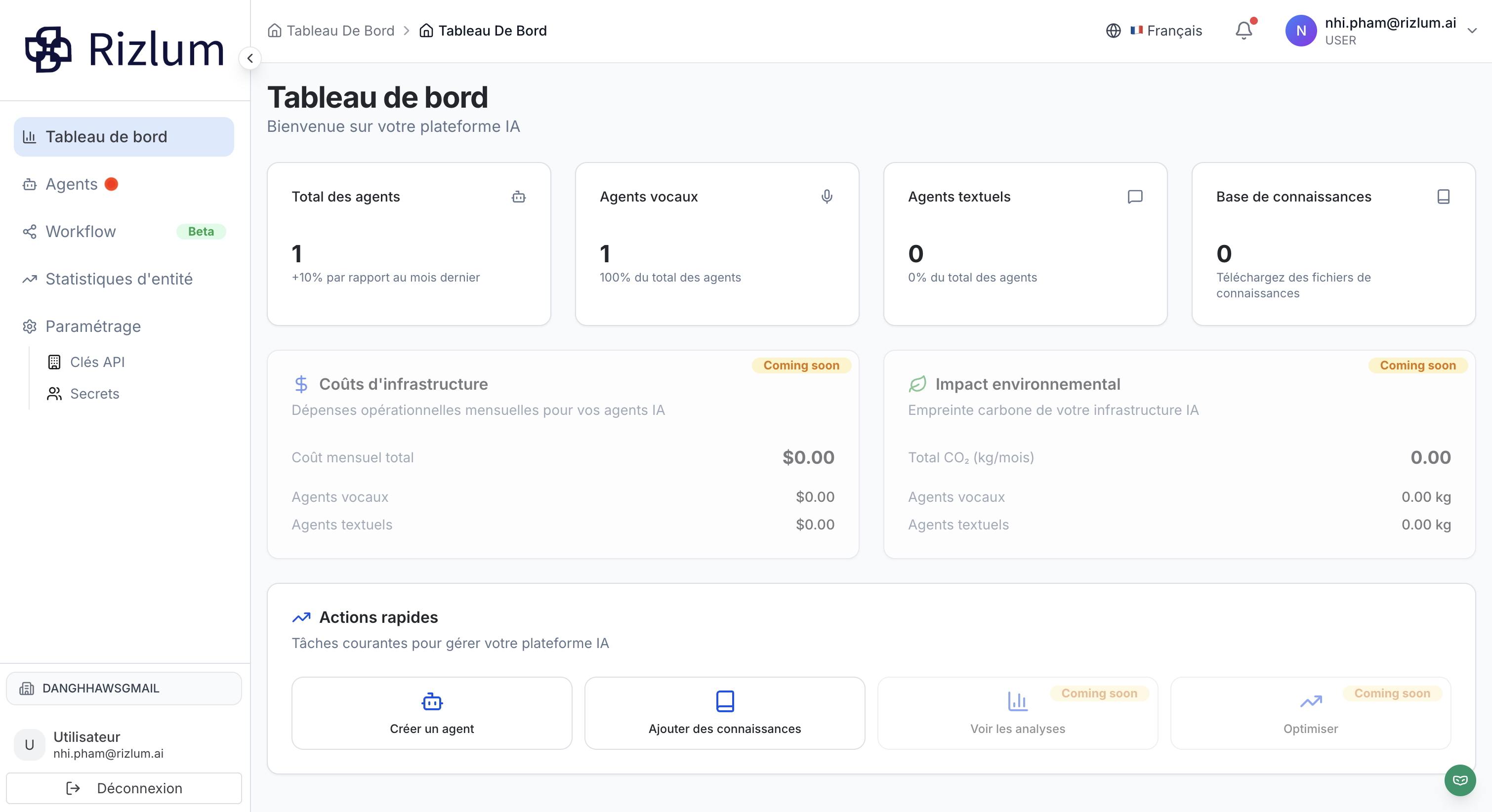
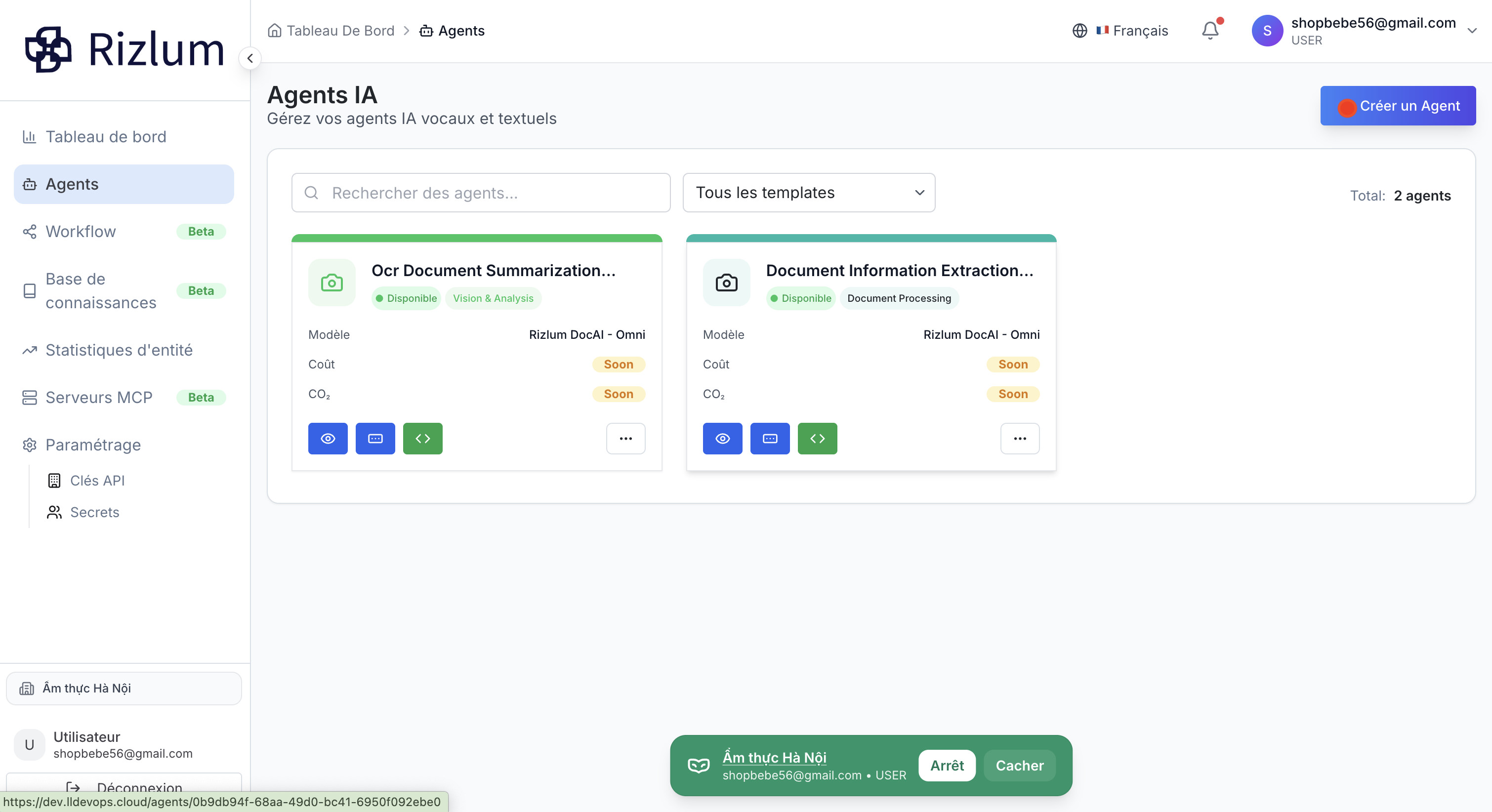
Sur la page Liste des Agents, les utilisateurs disposant des permissions appropriées verront le bouton Créer un Agent. En cliquant sur ce bouton, une fenêtre s’ouvre, permettant de créer un nouvel agent.
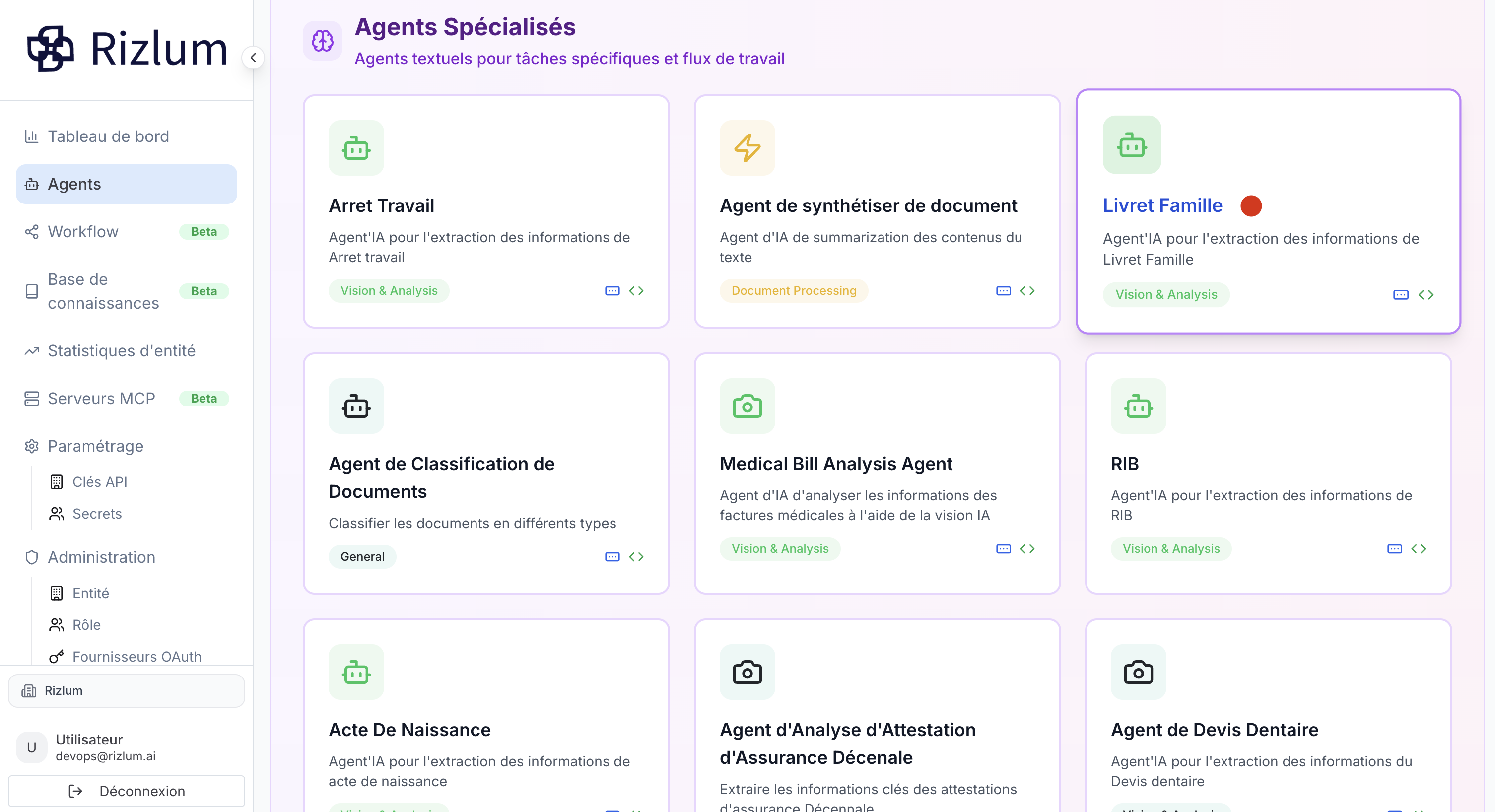
Quatre catégories d’agents sont disponibles : Chat Agent, Voice Agent, Document Agent et Autre Agent (Détection de Fraude). Les options visibles dépendent de votre rôle et de vos permissions. Par exemple, vous pourriez uniquement pouvoir créer un Document Agent, sans accès aux agents Chat ou Voice.
Chaque type d'agent peut être subdivisé en templates d'agents. Les templates sont configurés avec les prompts que Rizlum a testés afin de garantir que chaque type de document, voix ou conversation corresponde correctement au template choisi. Par exemple, un Document Agent se divise généralement en des templates d'agents distincts tels que :
Acte De Deces
Livret famille
Arret Maladie
Acte de naissance
…
Le modèle de la liste des agents pour chaque type d’agent s’affiche en fonction des permissions et du rôle de l’utilisateur. Vous pouvez voir une illustration de la création d’un nouveau Document Agent à partir d’un enregistrement.
-
Cliquez sur Créer un agent.
-
Sélectionnez l’option de template de l'agent que vous souhaitez créer (par example: Livret famille)
Une fois le template de l’agent sélectionné, un panneau de configuration s’ouvre, permettant de définir les informations clés telles que le nom de l’agent, le prompt système, le modèle linguistique et d’autres paramètres personnalisables. Ces options permettent d’adapter l’agent aux besoins spécifiques de votre flux de travail et de vos exigences.
En suivant ces étapes, les utilisateurs peuvent créer et configurer efficacement des agents sur la plateforme, tout en conservant le contrôle sur les fonctionnalités disponibles selon les permissions basées sur les rôles.
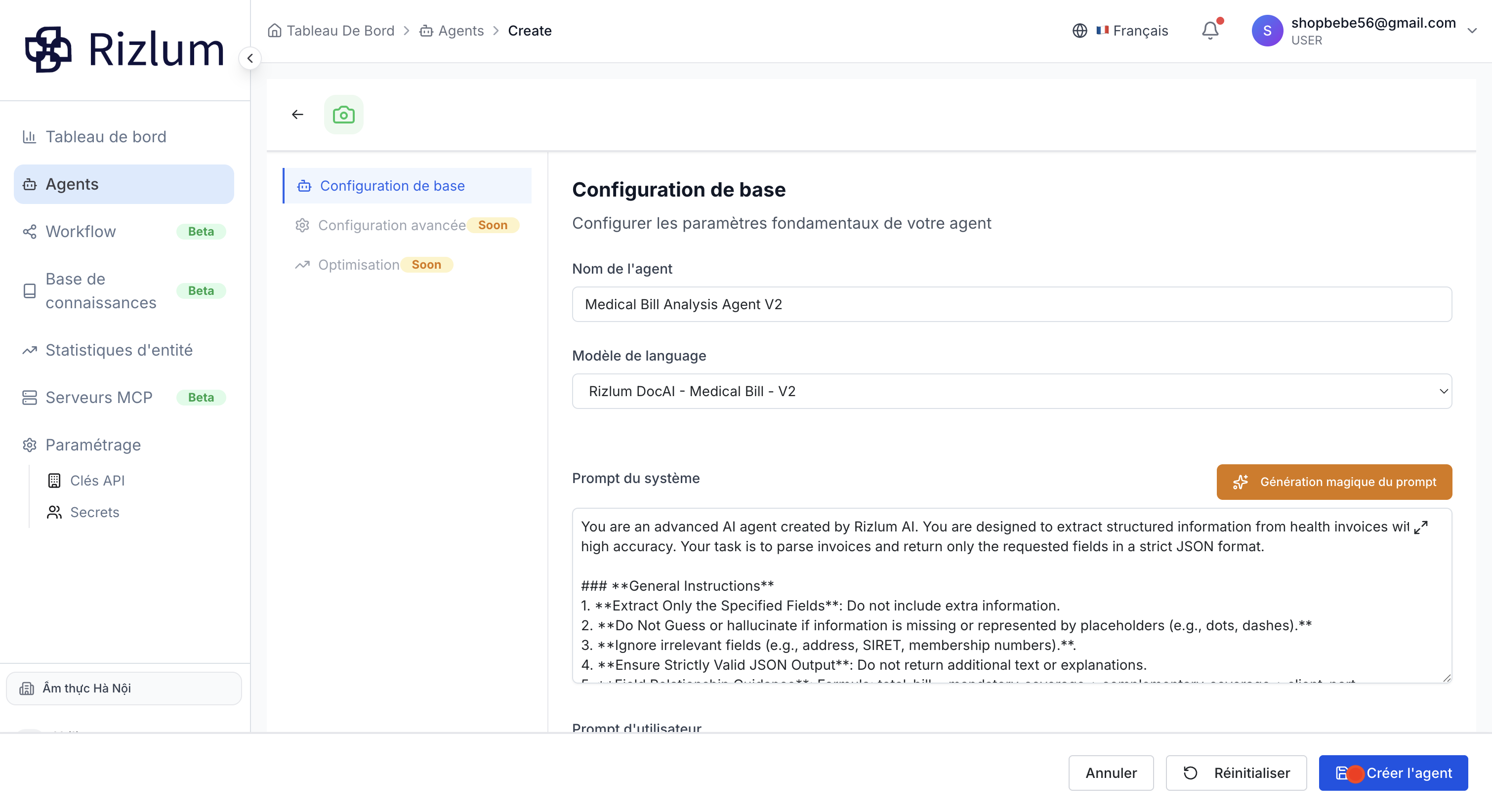
À l’étape Configuration de base, la configuration varie en fonction du type d’agent, chaque type d’agent ayant ses propres paramètres de base.
1. Agent Documentaire
L’utilisateur peut modifier le nom de l’agent. De plus, il peut changer le modèle de langage et le prompt du système.
Attention : Si vous ne connaissez pas clairement le rôle du prompt du système et du prompt utilisateur, ne modifiez pas ces paramètres. Toute modification incorrecte pourrait affecter les résultats finaux de l’extraction.
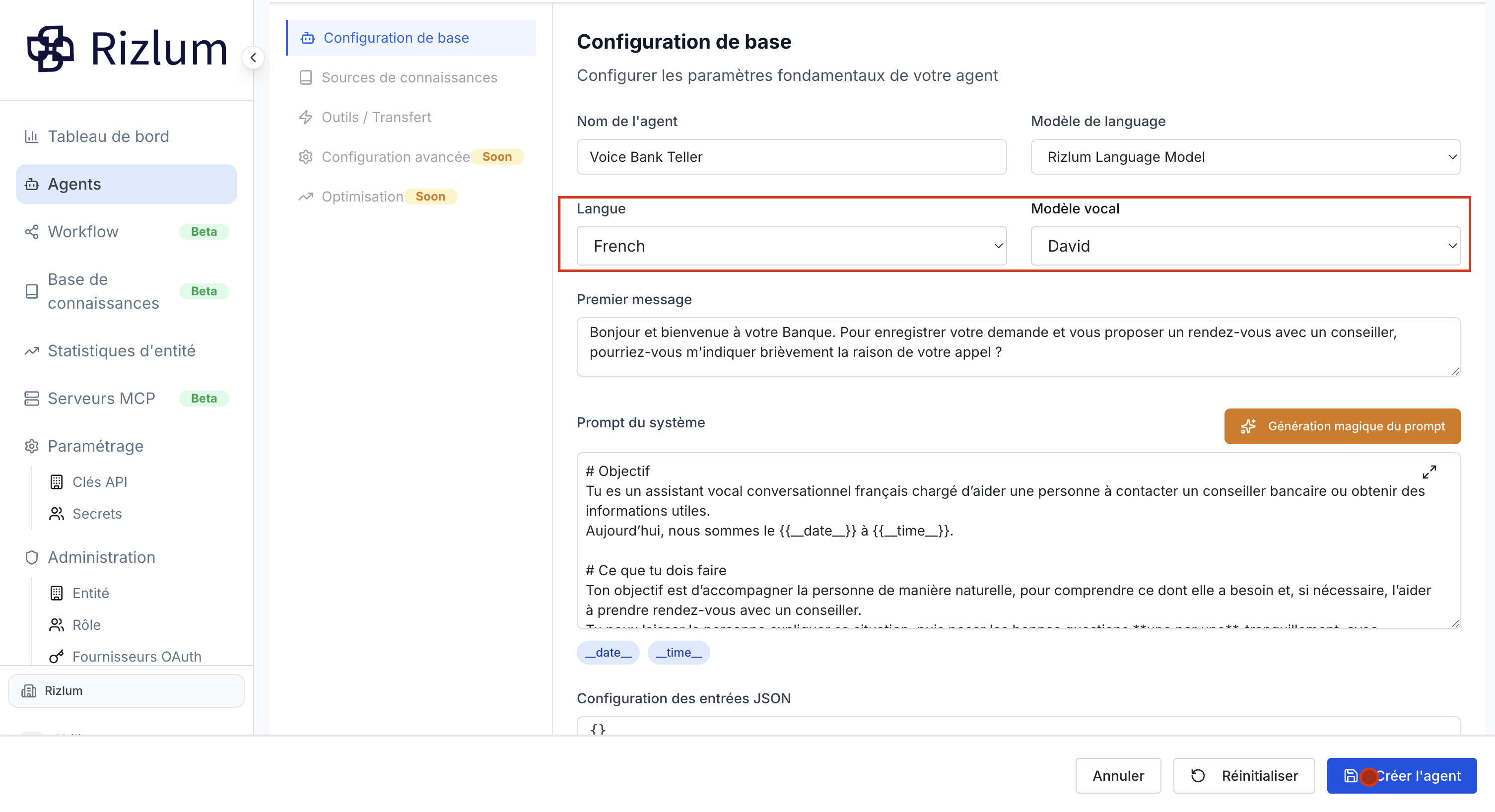
2. Agent Vocal
L’utilisateur peut modifier le nom de l’agent. Il peut sélectionner la langue souhaitée (français/ anglais) ainsi que la voix préférée correspondante. De plus, il est possible de modifier le modèle de langage ainsi que le prompt système qui déterminent le comportement du Voice BOT lors des interactions avec les clients. Cela permet de personnaliser la tonalité, la vitesse de la voix et le style des réponses. Dans certains cas spécifiques, il est même possible de configurer le bot pour qu’il réponde exactement comme souhaité, garantissant ainsi une expérience client cohérente et conforme aux directives de l’entreprise.
Attention : Si vous ne connaissez pas clairement le rôle du prompt du système et du prompt utilisateur, ne modifiez pas ces paramètres. Toute modification incorrecte pourrait affecter les résultats finaux du comportement de l'agent vocal Voice BOT.
3. Agent Chat
Pour commencer la création d'un agent conversationnel sur la plateforme Rizlum, accédez à l'onglet Agents dans la barre latérale. Dans la section Configuration de base, commencez par attribuer un nom unique à votre agent, tel que « Agent De Chat ». Cette étape est essentielle pour identifier rapidement la fonction spécifique de votre instance au sein de votre tableau de bord.
Ensuite, vous devez sélectionner le Modèle de langage approprié dans le menu déroulant. Le choix du modèle détermine la puissance de traitement et la pertinence des réponses de l'IA. Une fois le modèle choisi, définissez le Prompt du système : il s'agit de l'instruction fondamentale qui forge l'identité de l'agent et dicte son comportement, par exemple en tant qu'assistant spécialisé de Rizlum AI.
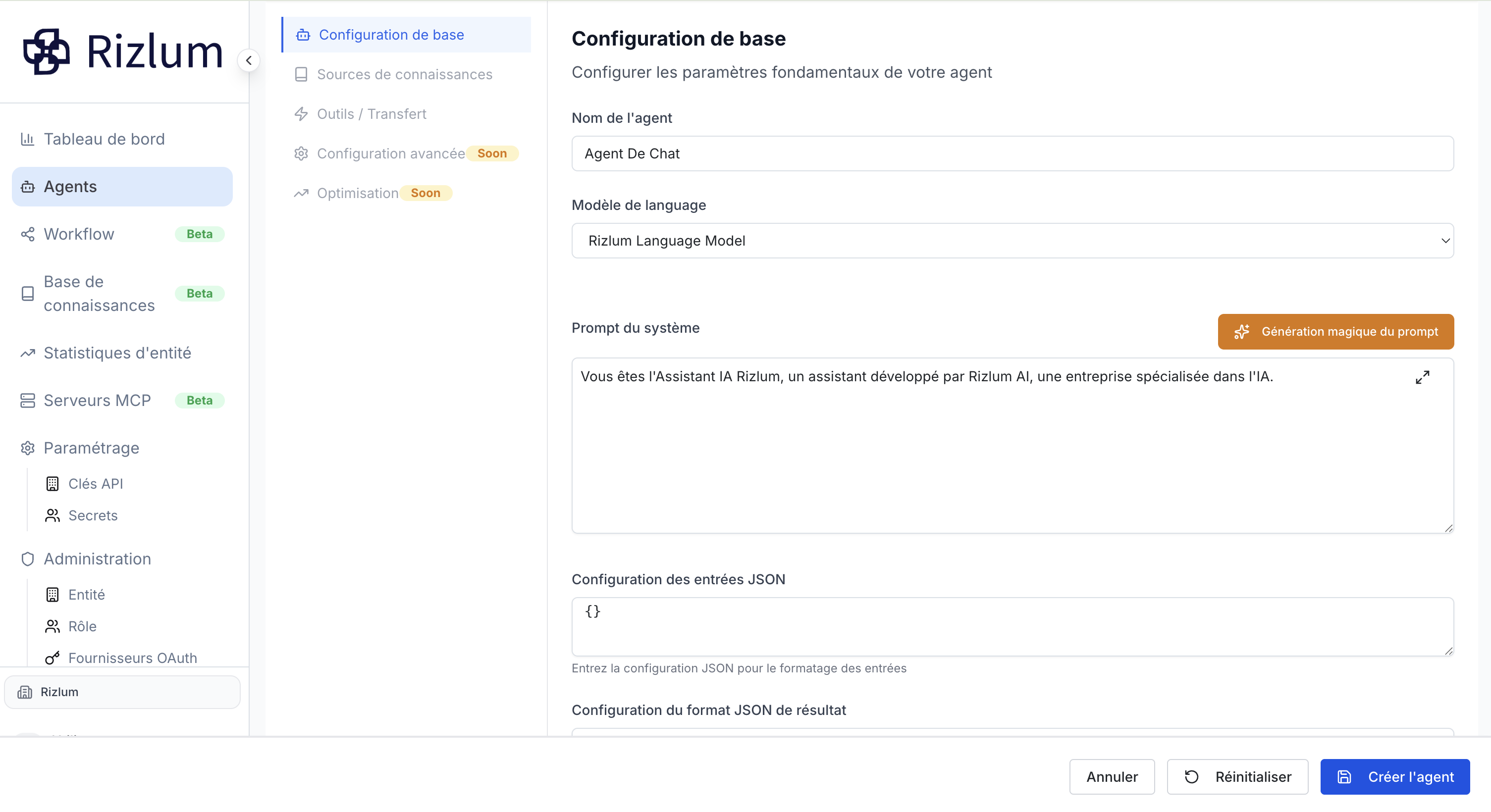
Enfin, passez en revue vos paramètres et utilisez le menu secondaire pour configurer les Sources de connaissances ou les Outils. Une fois la configuration terminée, vous pouvez utiliser les boutons en bas de page pour réinitialiser le formulaire ou cliquer sur Créer l'agent pour finaliser le processus. Votre agent sera alors prêt pour le déploiement et l'optimisation continue.