1. Agent de chat
Cet agent de chat fonctionne comme un assistant conversationnel intelligent, permettant à l’utilisateur d’interagir naturellement avec le système par écrit. Il comprend les messages en temps réel grâce à des technologies de traitement du langage naturel et fournit des réponses précises, contextuelles et adaptées. La plateforme prend désormais en charge plusieurs langues, dont le français et l’anglais, offrant ainsi une expérience conversationnelle fluide et accessible à un large public.
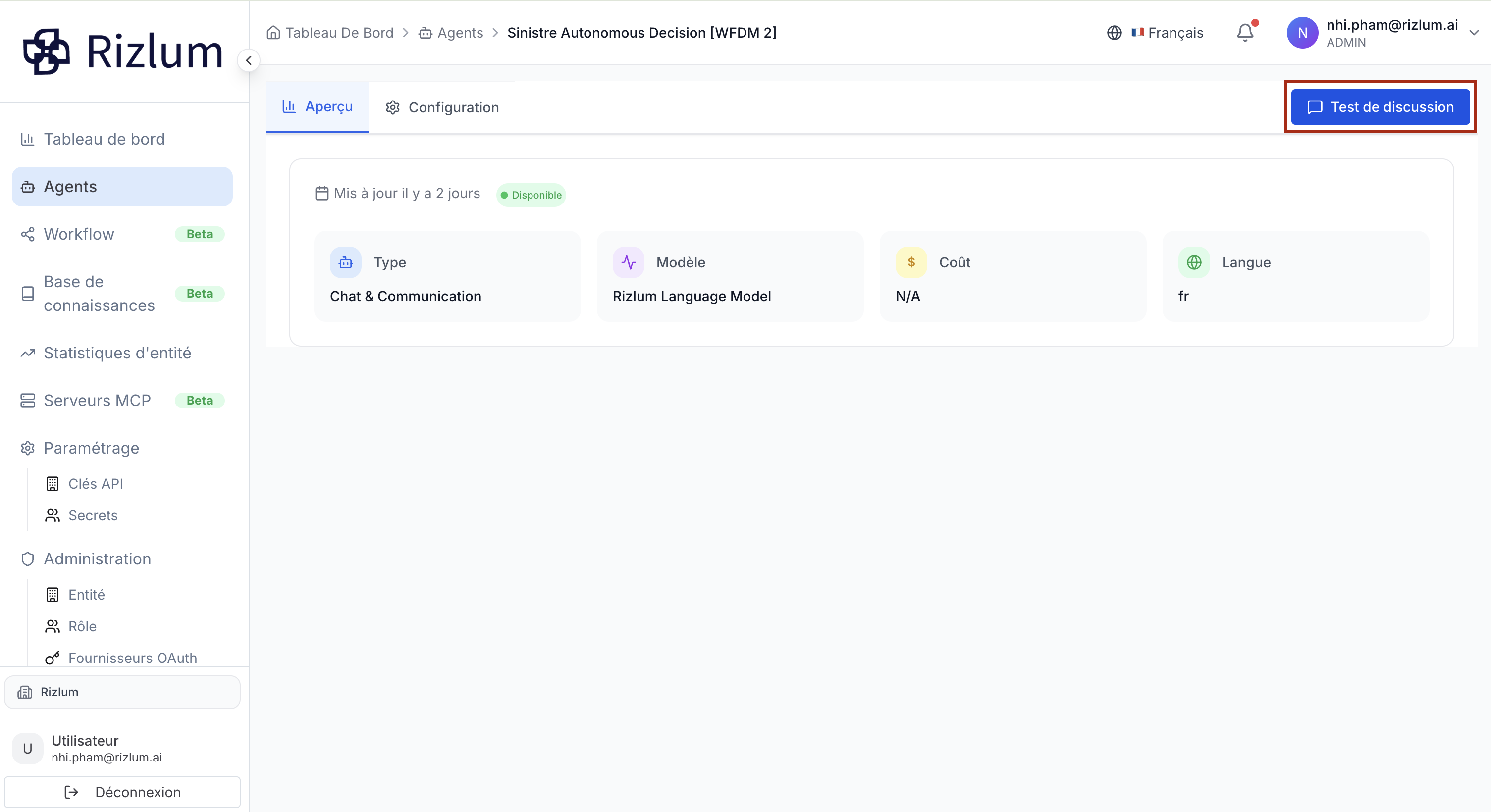
Pour accéder à un agent de chat créé, cliquez sur le bouton Tester la discussion afin de démarrer une conversation avec l’assistant intelligent.
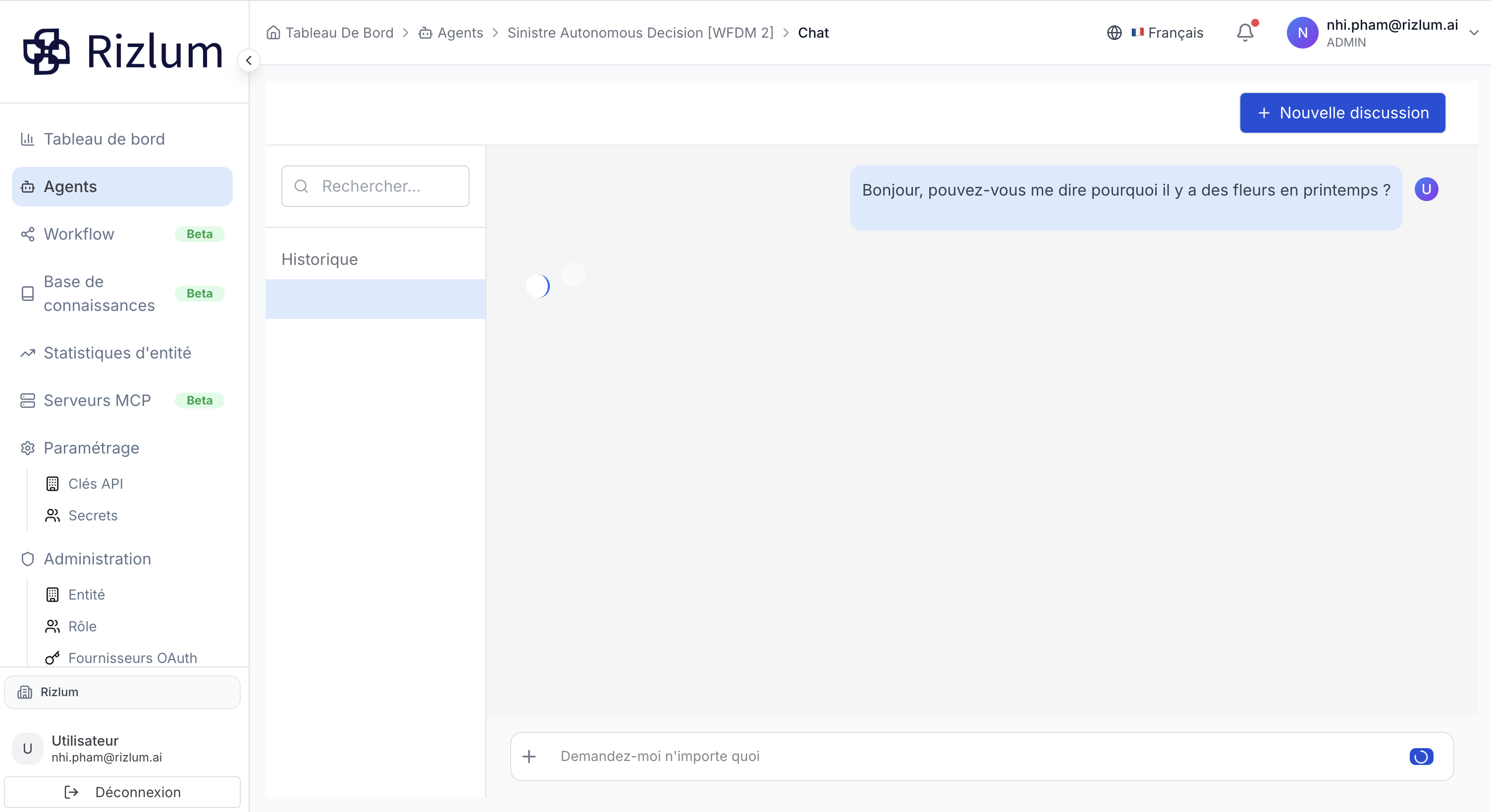
 Vous pouvez poser vos questions à l’assistant directement dans la zone de saisie prévue à cet effet.
1. Configuration
Un agent de chat moderne permet de configurer de nombreux éléments afin de contrôler précisément la manière dont il répond aux utilisateurs. Tout d’abord, vous pouvez choisir le modèle de langage (LLM) en fonction de vos besoins en termes de performance et de coût. Ensuite, le prompt système joue un rôle essentiel : il permet de définir le comportement, le ton et le rôle du chatbot. Vous pouvez ainsi orienter ses réponses vers un domaine spécifique comme le support client, le technique ou le commercial.
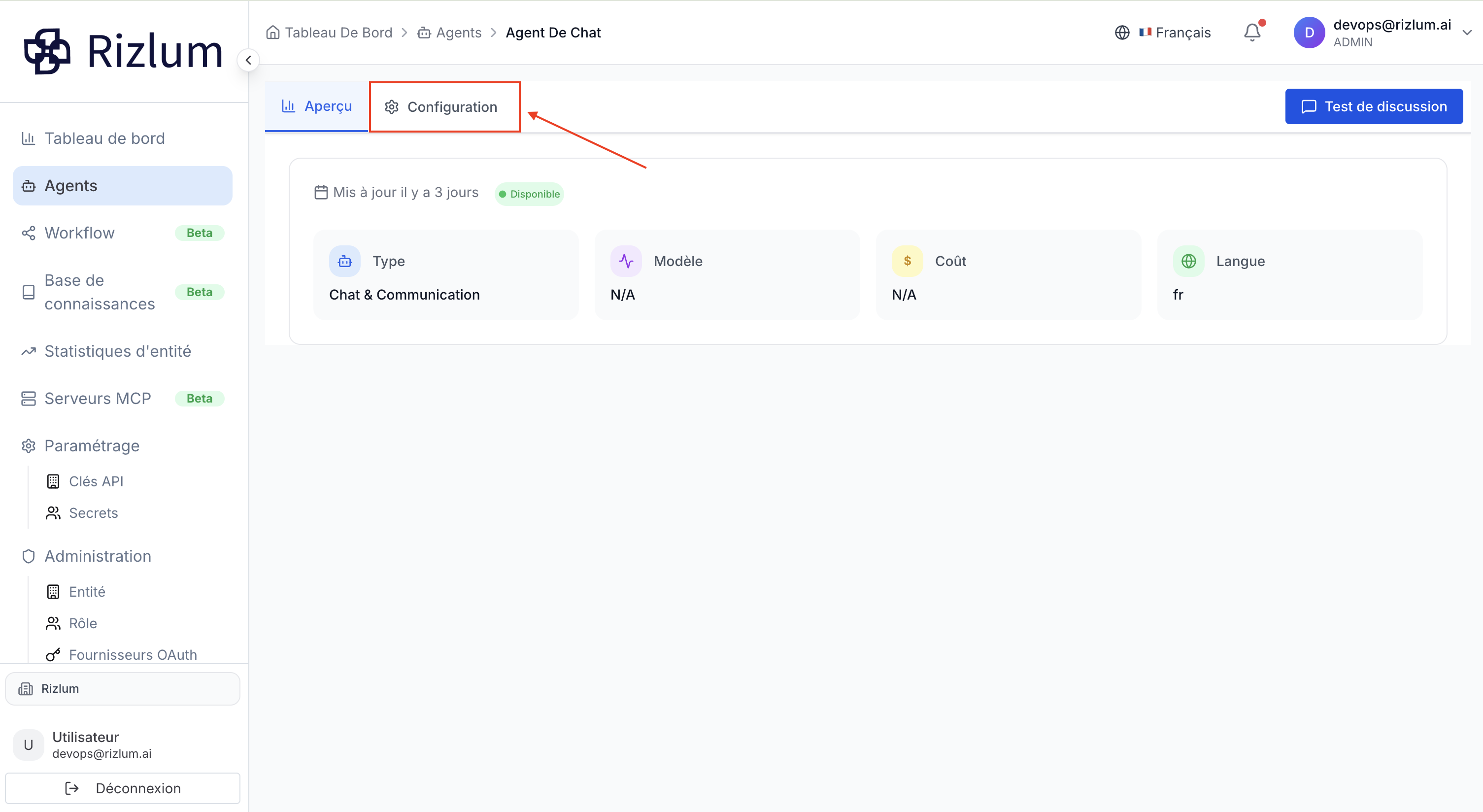
Par ailleurs, l’agent peut être enrichi grâce au RAG (Retrieval-Augmented Generation) pour exploiter des bases de connaissances internes et fournir des réponses plus pertinentes et à jour. Il est également possible d’intégrer des outils, API ou serveurs externes (comme MCP ou des webhooks) afin de connecter le chatbot à d’autres systèmes. Cela permet au bot non seulement de répondre, mais aussi d’exécuter des actions concrètes selon vos besoins.
1.1. Configuration de base
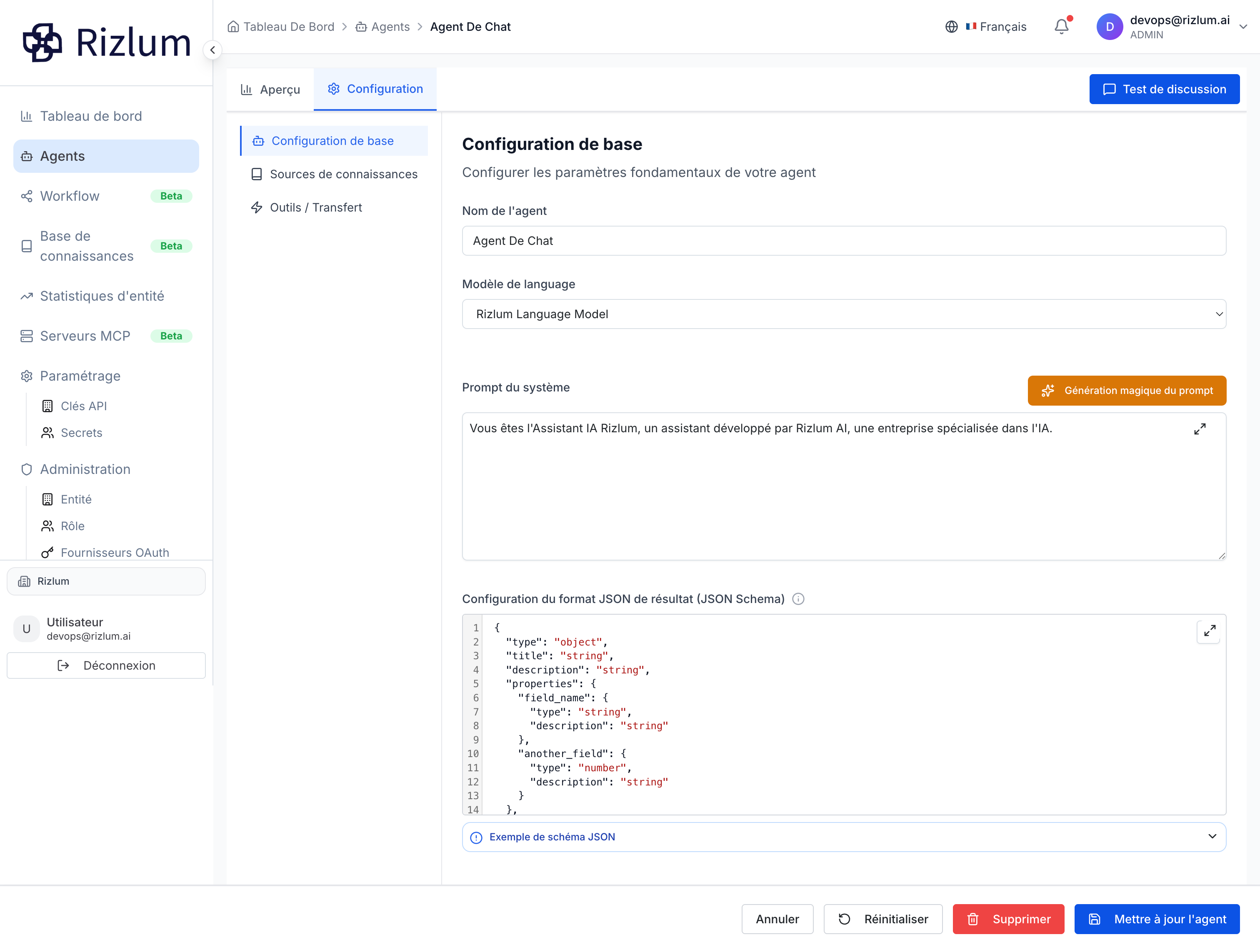
La page Configuration de base permet de définir les paramètres essentiels de votre agent, comme son nom, son comportement, le modèle utilisé et le format des réponses.
1.1.1. Nom de l’agent
Ce champ permet de définir le nom de votre chatbot. Il s’agit d’un identifiant lisible qui vous aide à organiser et distinguer vos différents agents. Choisissez un nom explicite en fonction de son usage (ex : Support Client, Assistant RH, Bot Commercial).
1.1.2. Modèle de langage
Ce paramètre permet de sélectionner le modèle d’IA utilisé par l’agent. Le choix du modèle impacte directement la qualité des réponses, la vitesse et le coût. Un modèle plus avancé offrira des réponses plus pertinentes, tandis qu’un modèle plus léger sera plus rapide et économique.
1.1.3. Prompt du système
Le prompt système est l’instruction principale donnée à l’agent. Il définit son comportement, son ton (formel, amical, technique) et son rôle. C’est ici que vous guidez le chatbot sur la manière de répondre, les règles à suivre et le contexte métier à respecter.
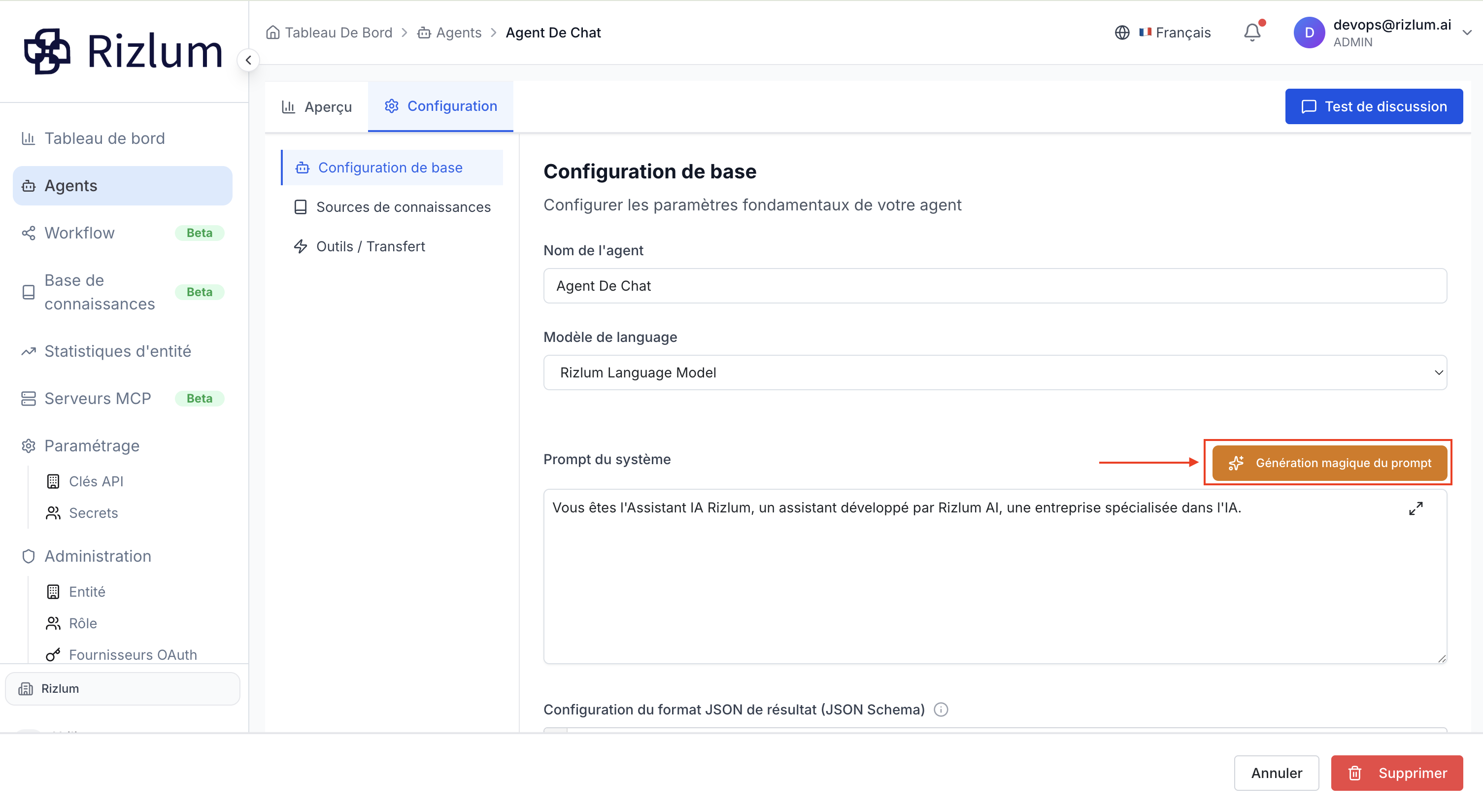
Attention: Génération magique du prompt : Cette fonctionnalité permet de générer automatiquement un prompt système optimisé à partir de quelques indications. Elle est utile pour démarrer rapidement sans écrire manuellement des निर्देश complexes.
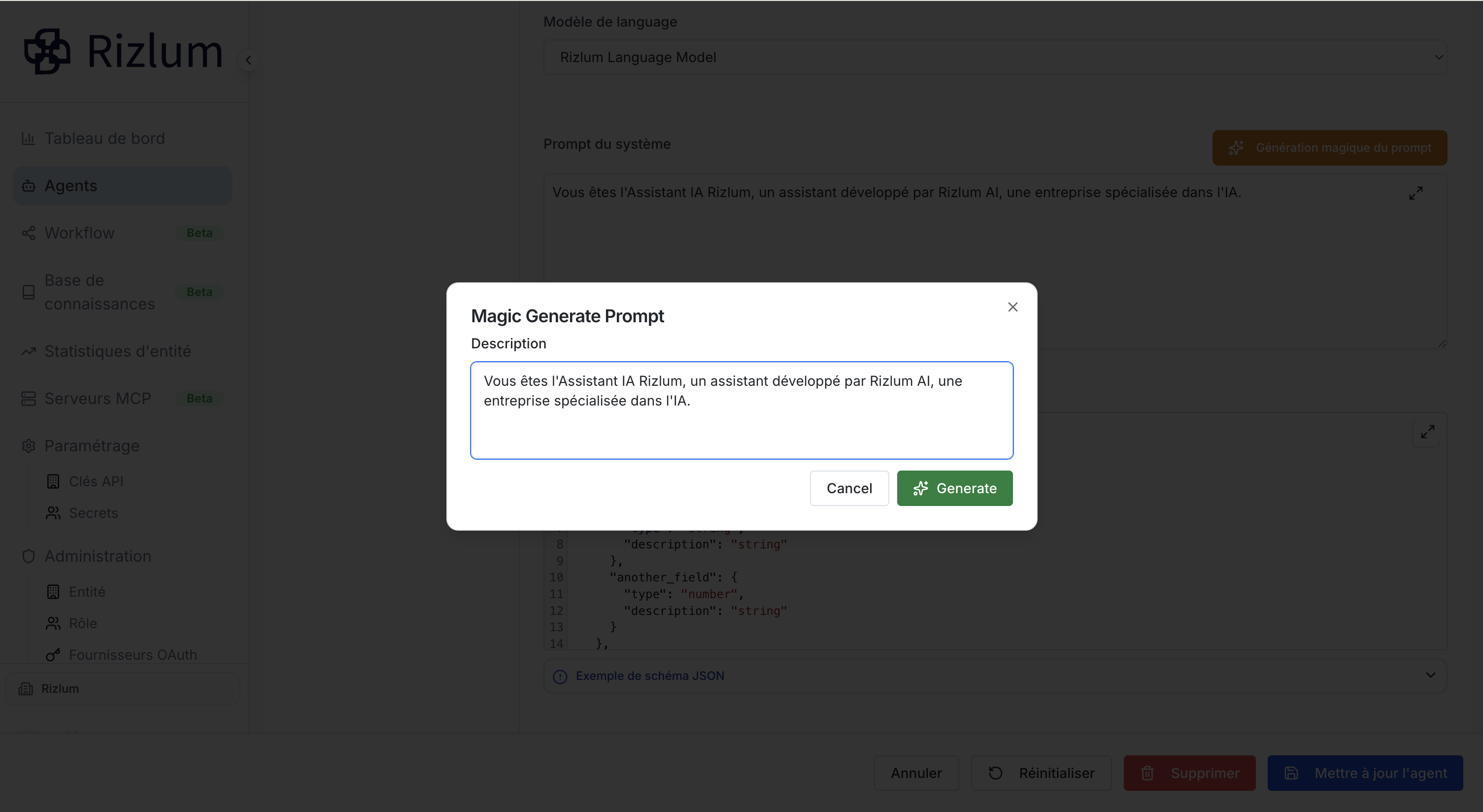
1.1.4. Configuration du format JSON de résultat (JSON Schema)
Ce champ permet de structurer les réponses du chatbot sous forme de JSON. Vous pouvez définir les champs attendus, leurs types (string, number, etc.) et leur description. Cela est particulièrement utile pour intégrer les réponses dans des systèmes automatisés ou des workflows.
Attention: Exemple de schéma JSON : une aide visuelle pour comprendre comment structurer votre JSON Schema. Vous pouvez vous en inspirer pour créer votre propre format selon vos besoins en respectant correctement la forme de validation de JSON Schema sous le lien : https://jsonlint.com/json-schema
1.2. Sources de connaissances (RAG)
Le RAG (Retrieval-Augmented Generation) permet d’améliorer considérablement la qualité des réponses du chatbot en lui donnant accès à des données externes. Au lieu de se baser uniquement sur ses connaissances générales, l’agent peut consulter une base de connaissances spécifique à votre entreprise (documents, FAQ, contenus internes).
Cela permet d’obtenir des réponses plus précises, à jour et contextualisées. Le RAG est particulièrement utile pour les cas d’usage métiers (support client, documentation technique, assistance interne), où les informations doivent être fiables et personnalisées. Il réduit également les erreurs et limite les réponses approximatives du modèle.
1.2.1. Bouton Utiliser RAG
Ce bouton permet d’activer ou de désactiver l’utilisation du RAG pour l’agent.
Activé : l’agent utilise la base de connaissances pour enrichir ses réponses.
Désactivé : l’agent répond uniquement avec le modèle de langage, sans accès aux données externes.
👉 À activer lorsque vous avez des contenus spécifiques à exploiter.
1.2.2. Configuration RAG
Ce bouton donne accès aux paramètres avancés du RAG (comme la recherche, le nombre de documents utilisés, etc.).
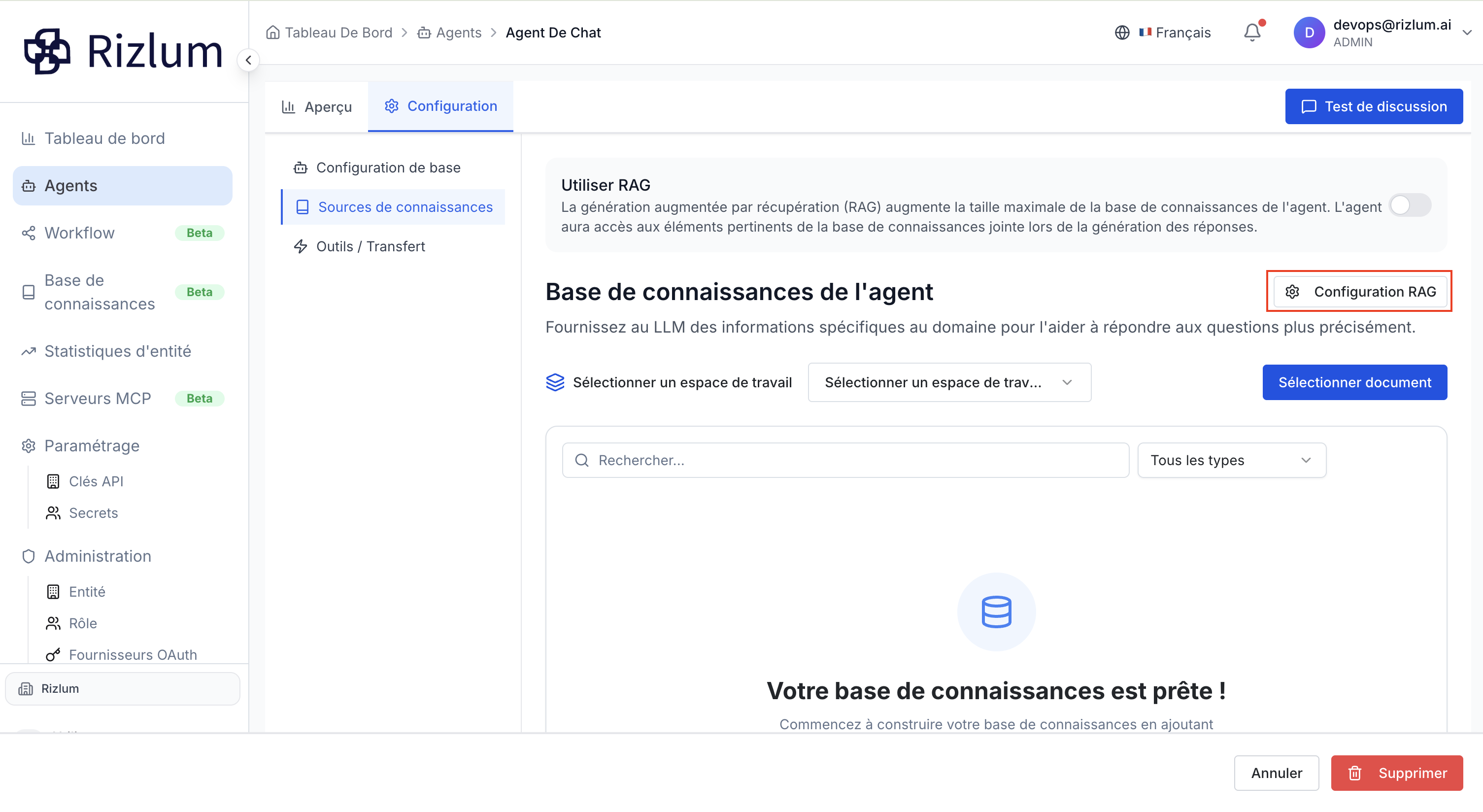
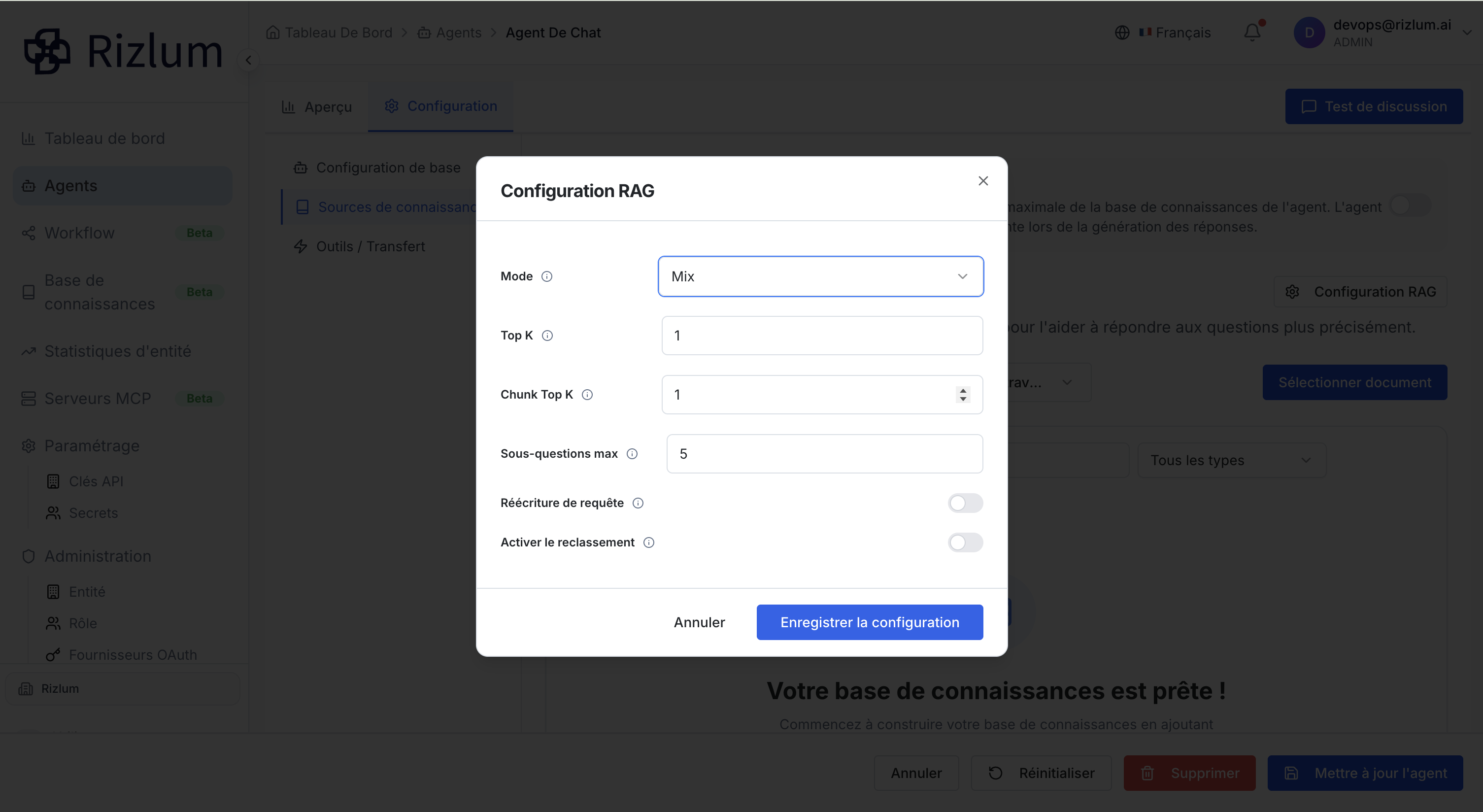
👉 Utile pour affiner le comportement de récupération des informations selon vos besoins.
1.2.3. Sélectionner un espace de travail
Permet de choisir la base de connaissances (workspace) à utiliser.
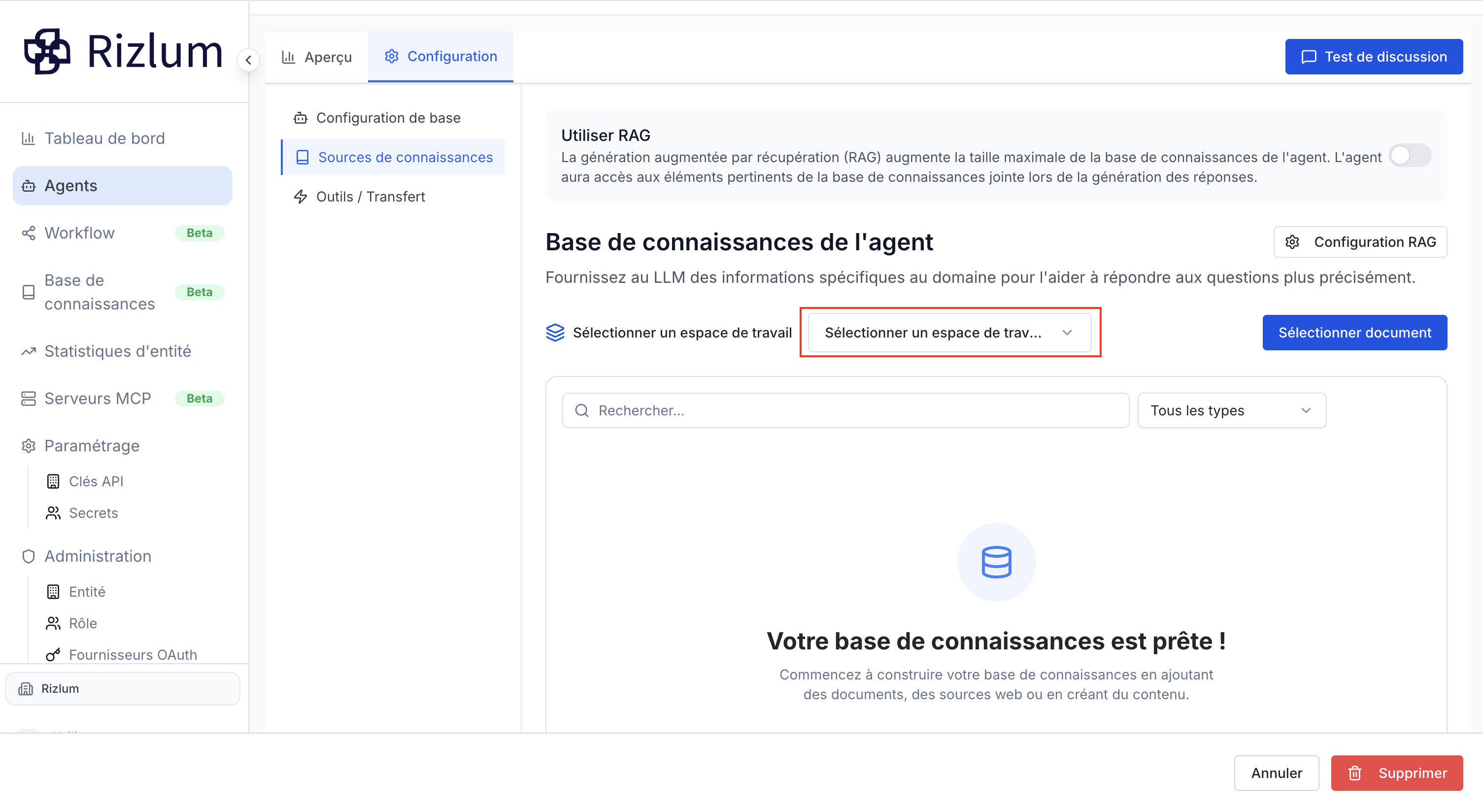
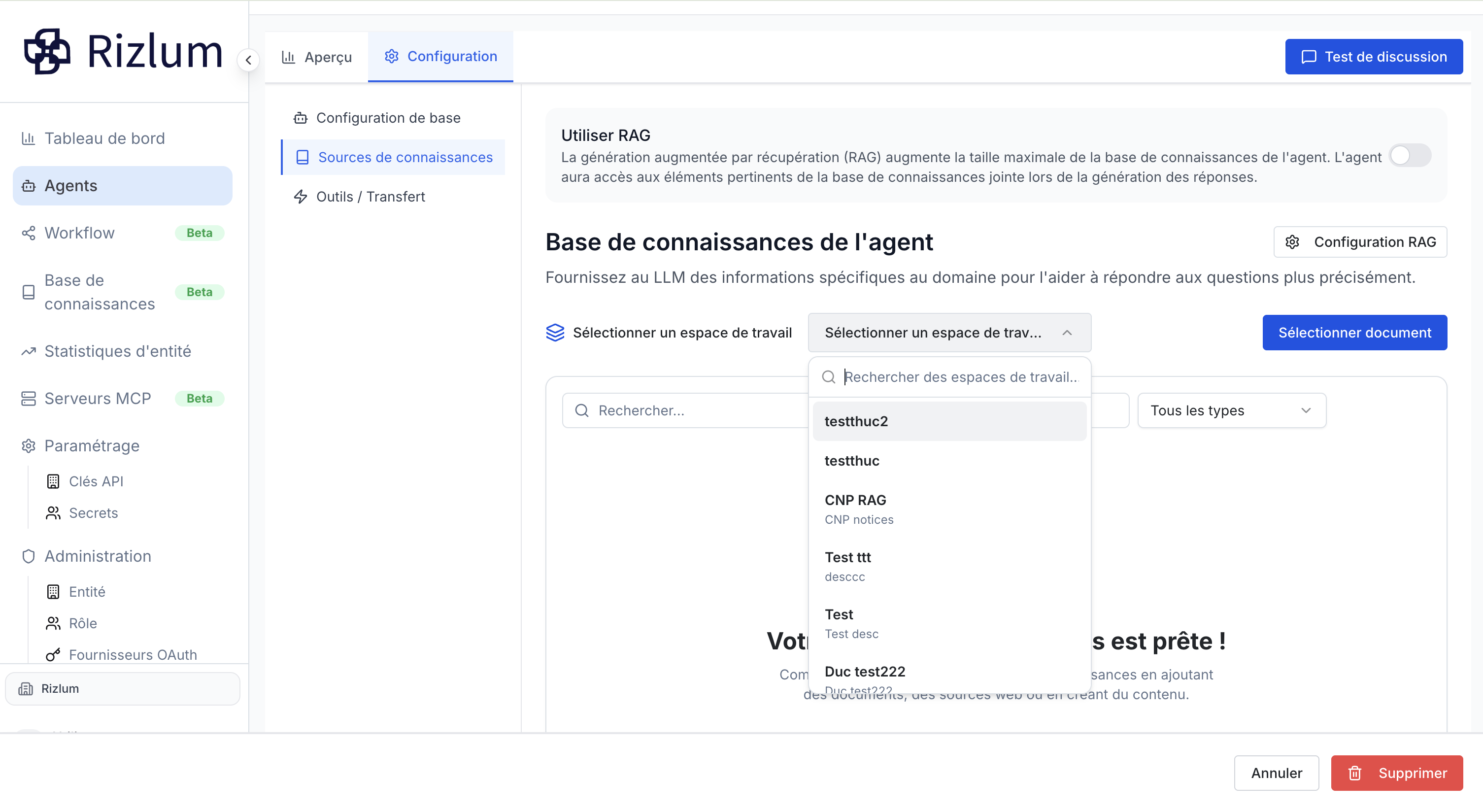
Chaque espace peut contenir des documents différents selon un domaine ou un projet.
👉 Sélectionnez l’espace correspondant au contexte de votre agent.
1.2.4. Sélectionner document
Après avoir sélectionné un espace de travail, cliquez sur le bouton Sélectionner un document pour ajouter des documents à la base de connaissances.
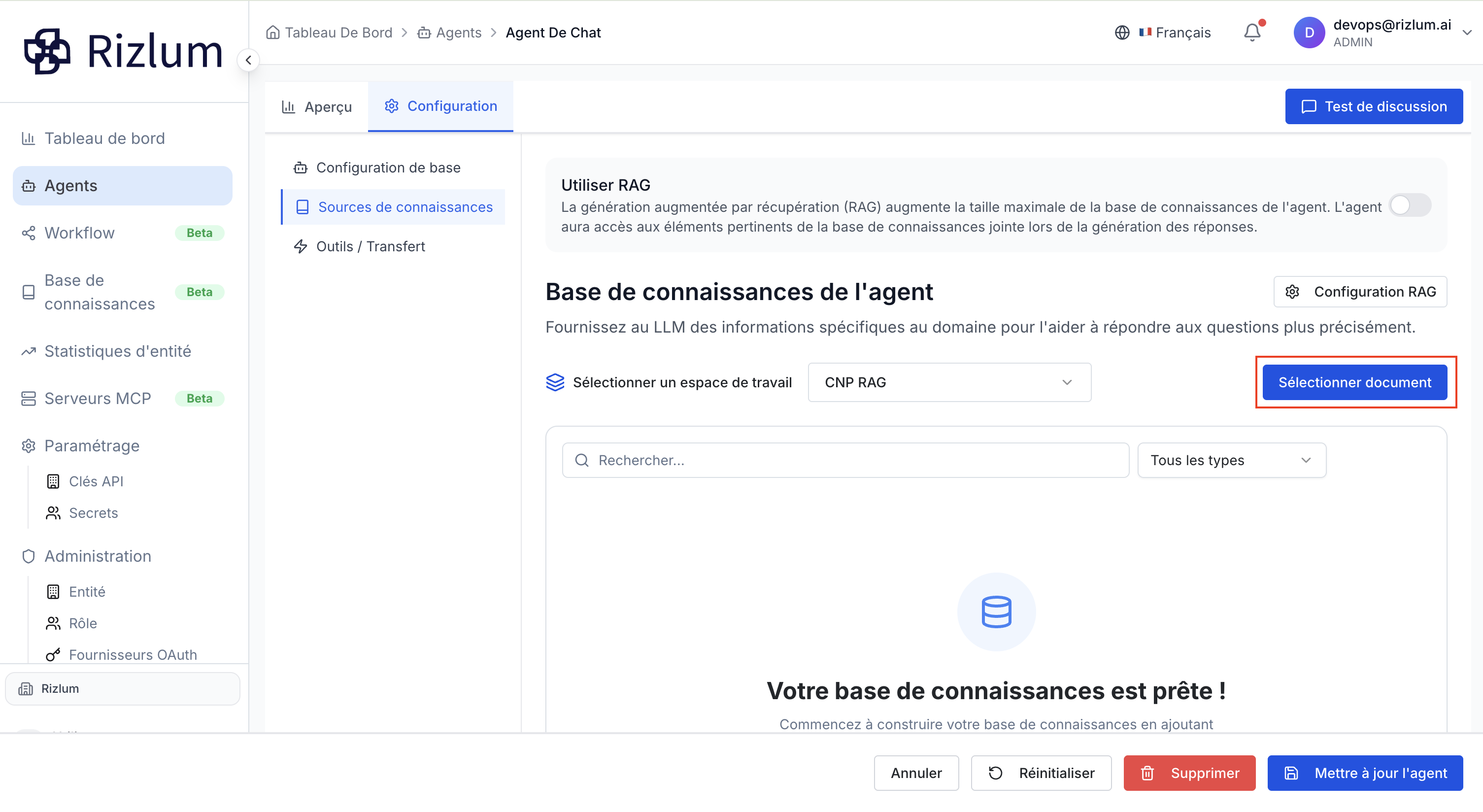
Vous pouvez importer différents types de contenus (PDF, pages web, fichiers texte, etc.). (Ces documents sont téléchargés, sauvegardés en section Base de connaissances)
👉 Plus vos documents sont pertinents, plus les réponses seront précises.
Zone de base de connaissances: Affiche les documents actuellement disponibles dans l’espace sélectionné. C’est ici que vous visualisez et gérez votre contenu.
2. L'utilisation API
En plus de l’utilisation des agents de chat directement sur la plateforme, nous proposons également un accès via une API indépendante.
Cette option permet aux clients de tester rapidement les API et d’obtenir des réponses en temps réel. Elle est particulièrement utile pour les phases d’évaluation et de prototypage.
Plus important encore, cette API offre la possibilité aux utilisateurs d’intégrer facilement notre solution dans leurs propres produits, services ou projets, garantissant ainsi une grande flexibilité d’usage et une adaptation à différents cas d’application.
-
Avant d’utiliser le mode API, il est nécessaire de créer un agent de chat sur la plateforme:
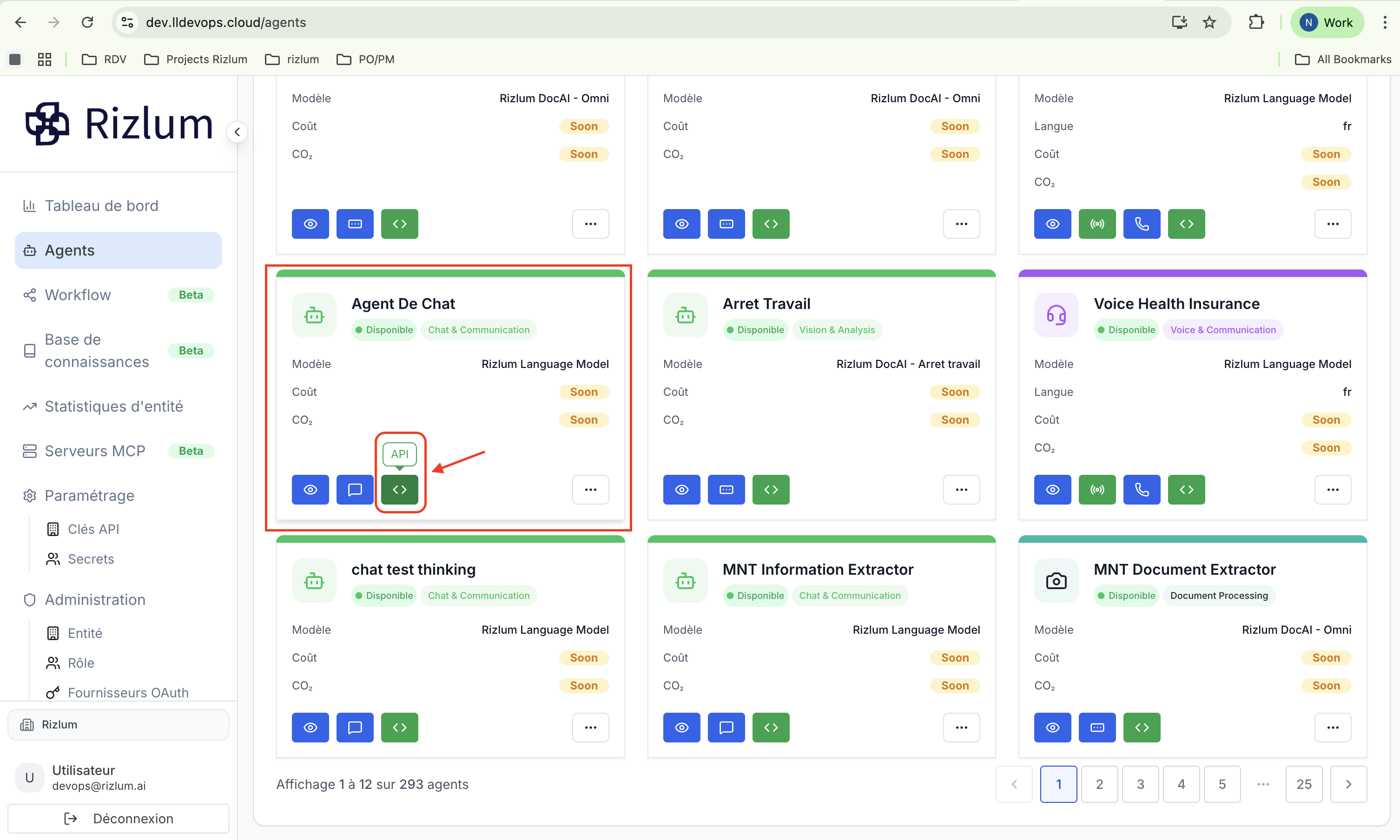
-
Puis de préparer les éléments suivants :
Clé API
- Génération d’une clé API
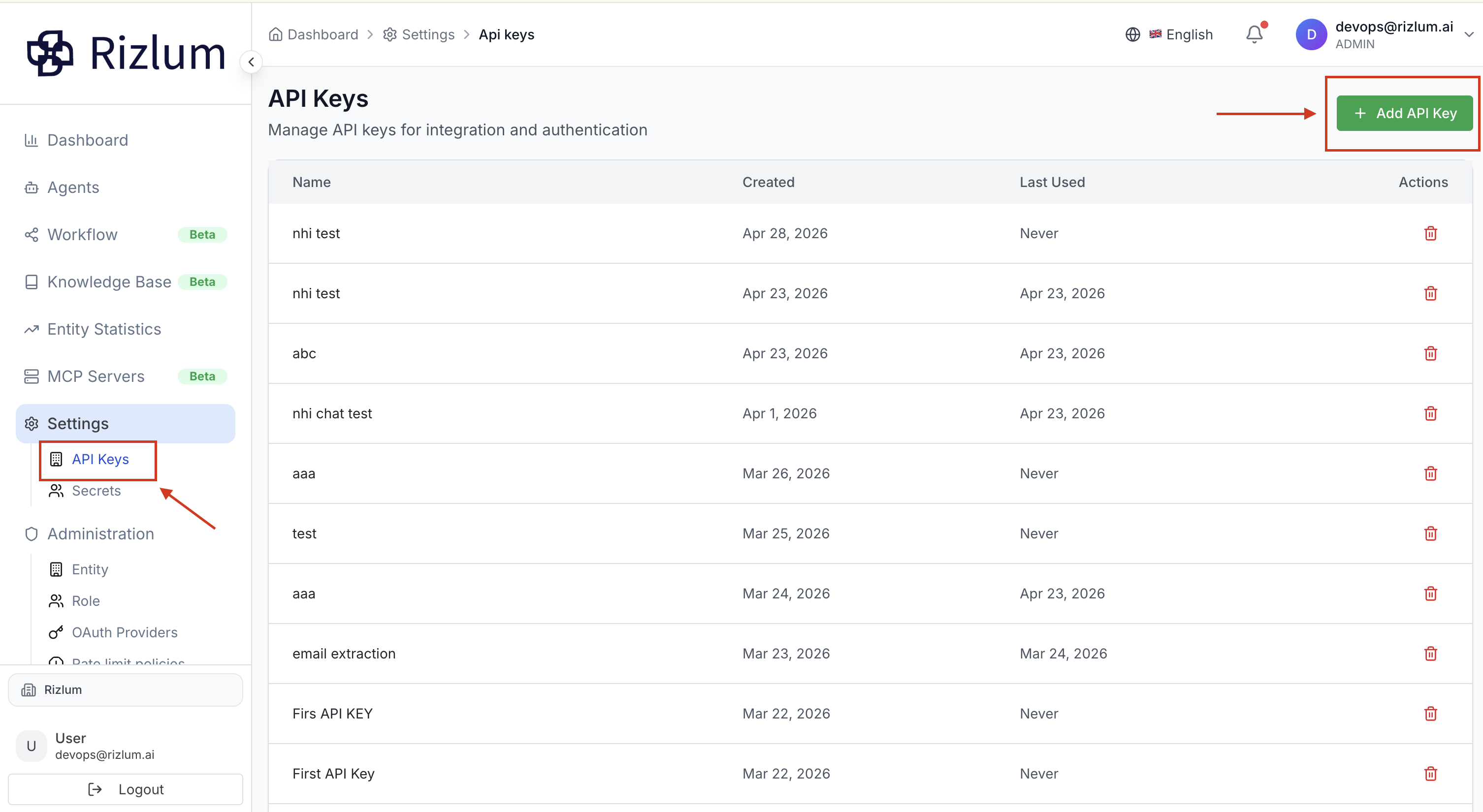
Accédez à la section « API Keys » dans les paramètres (Settings), puis cliquez sur le bouton « Ajouter une clé API » (Add API Key).
- Attribution d’un nom
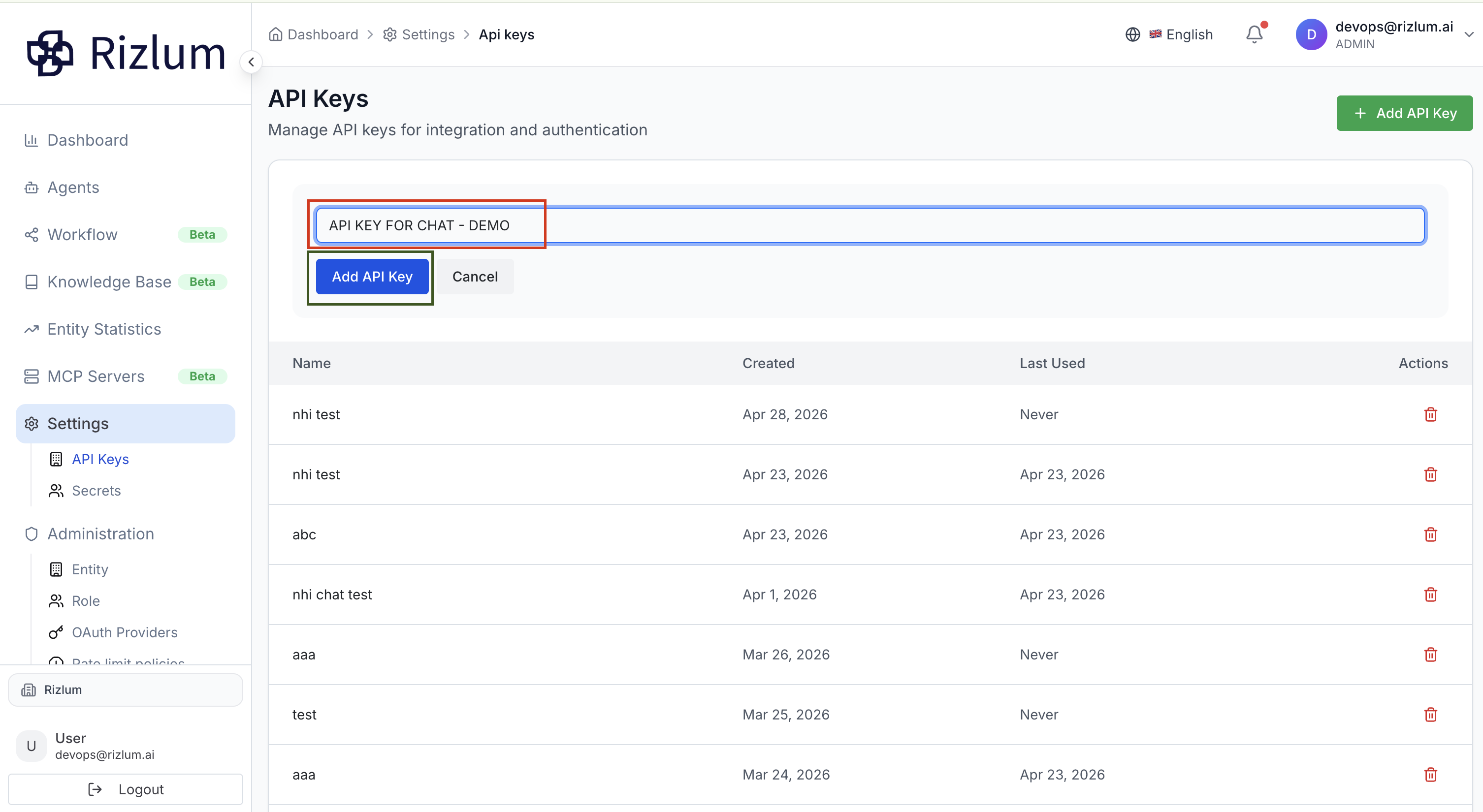
Saisissez un nom de votre choix pour cette clé, puis cliquez à nouveau sur « Ajouter une clé API » situé sous le champ de saisie.
- Sauvegarde de la clé secrète
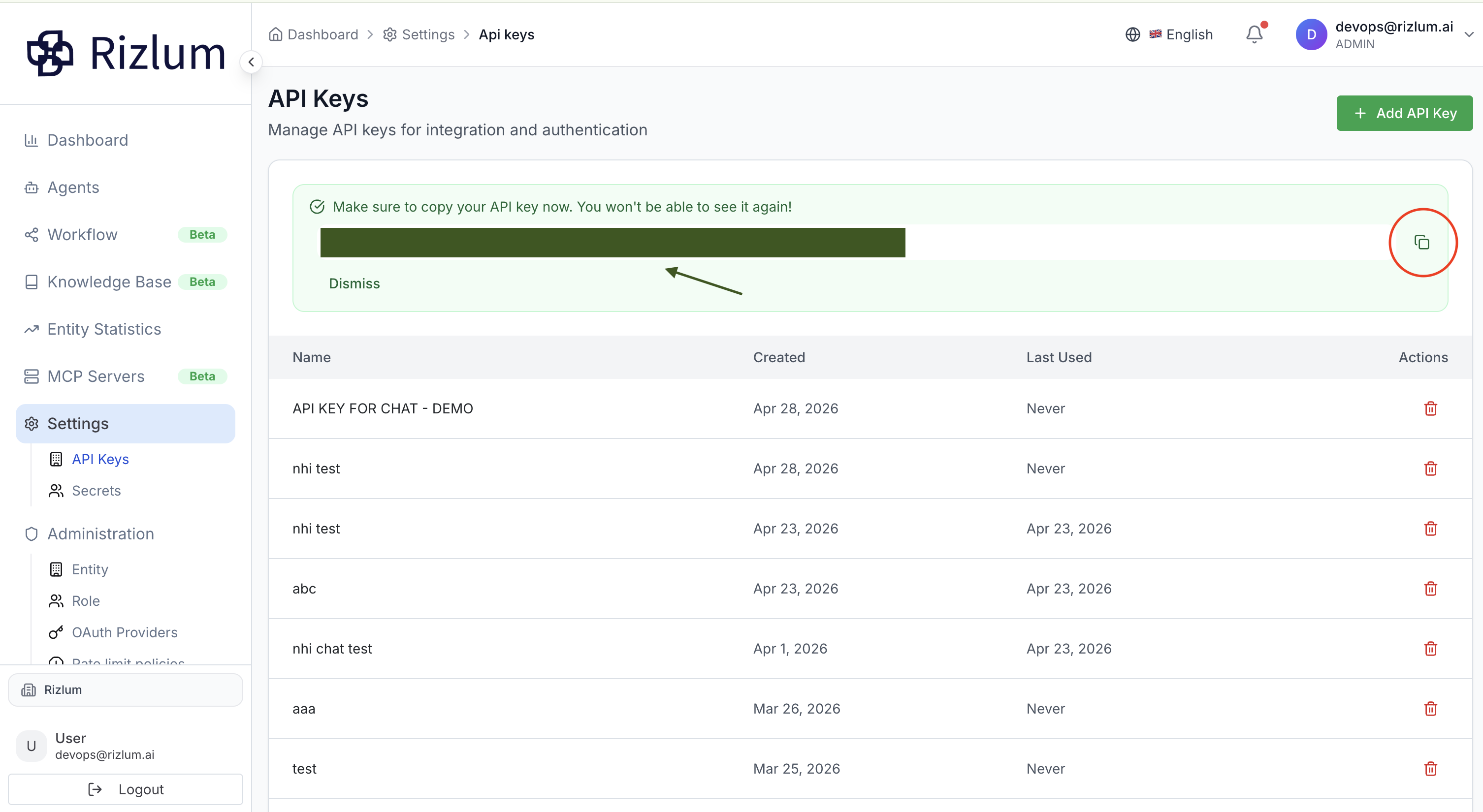
La plateforme générera automatiquement une clé secrète associée au nom que vous avez défini.
Il est essentiel de copier et conserver cette clé en lieu sûr, car elle sera requise pour toute utilisation ultérieure de l’API. (*)
ID de l'agent
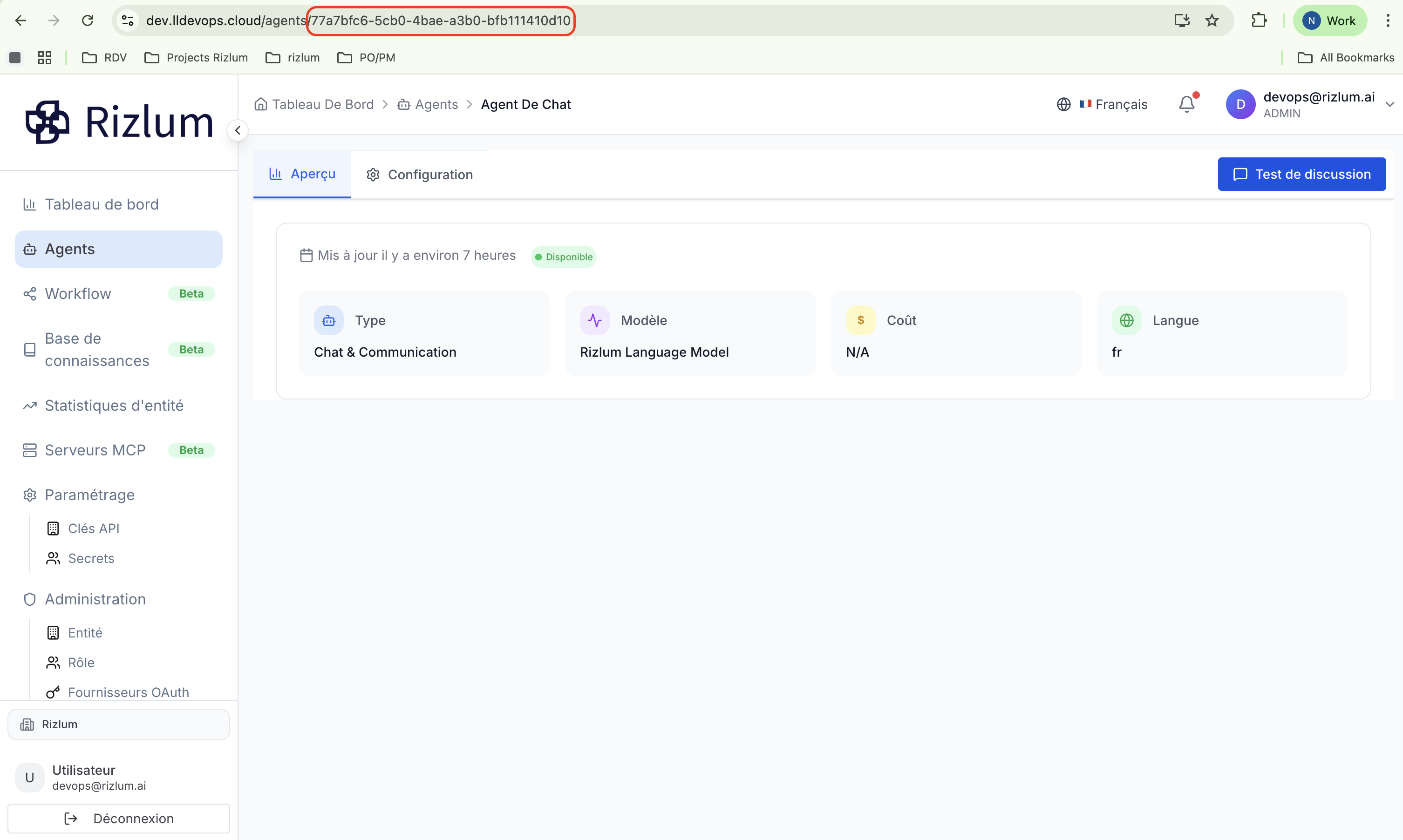
L’identifiant de l’agent (Agent ID) est requis pour pouvoir exécuter des requêtes via l’API. Vous pouvez le récupérer facilement en accédant à l’agent de chat concerné : l’identifiant est visible dans l’URL de la page. Il vous suffit de le copier pour l’utiliser dans vos appels API. (**)
- Ensuite, en cliquand le bouton API, il s'affiche la page API mode: la liste des APIs supporte s'affiche dans le colonne à gauche:
2.1. Envoi d’un message
Pour démarrer une conversation, accédez à l’option Send a conversation message.
Renseignez ensuite les champs suivants :
-
x-api-key : indiquez la clé API (*) que vous avez générée précédemment (voir section correspondante).
-
agent_id : saisissez l’identifiant de l’agent récupéré précédemment (**).
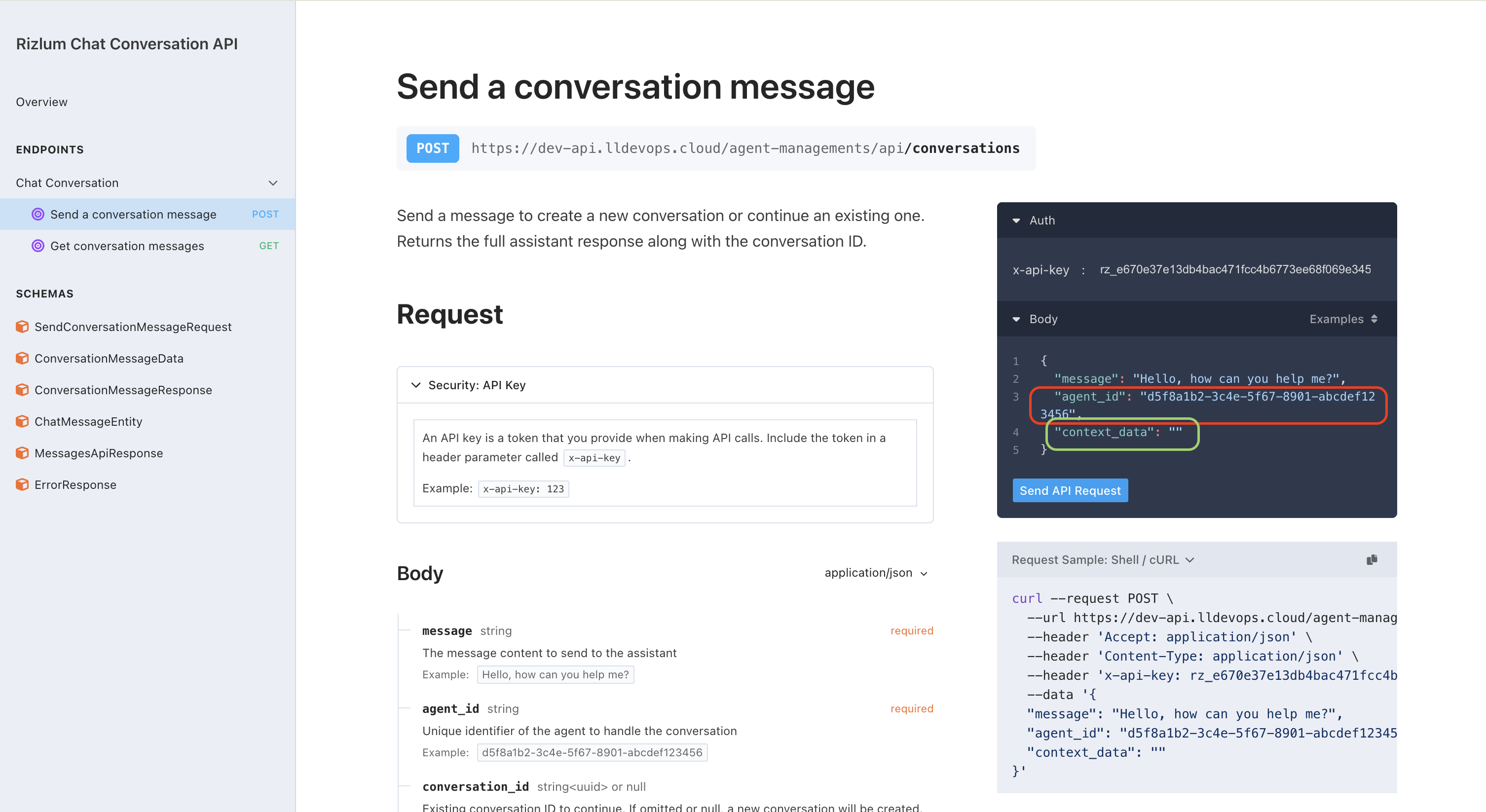
Une fois ces informations complétées, vous pouvez ajouter le contenu de votre requête dans le champ context_data.
Cliquez ensuite sur le bouton Send API Request pour envoyer votre demande.
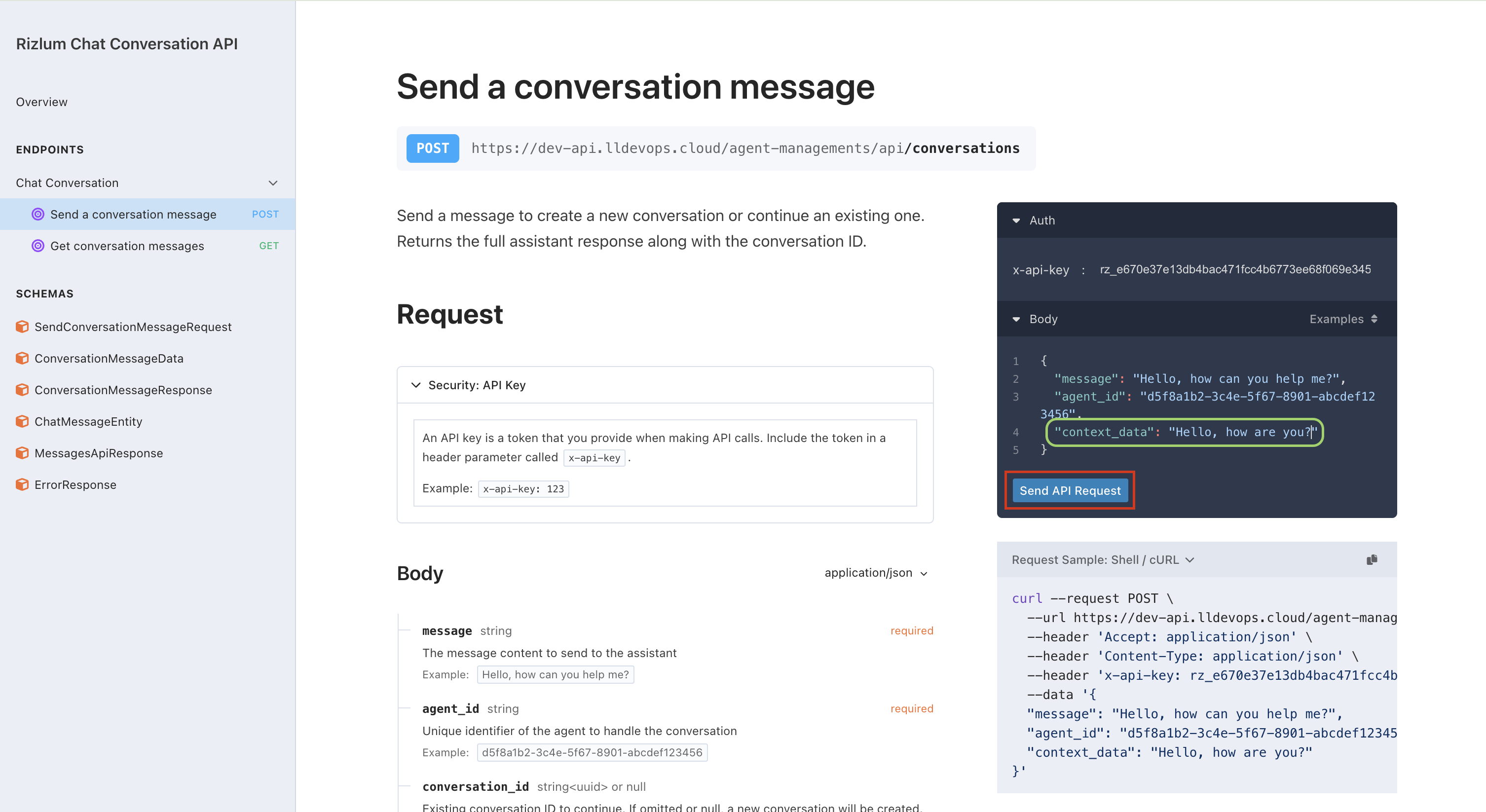
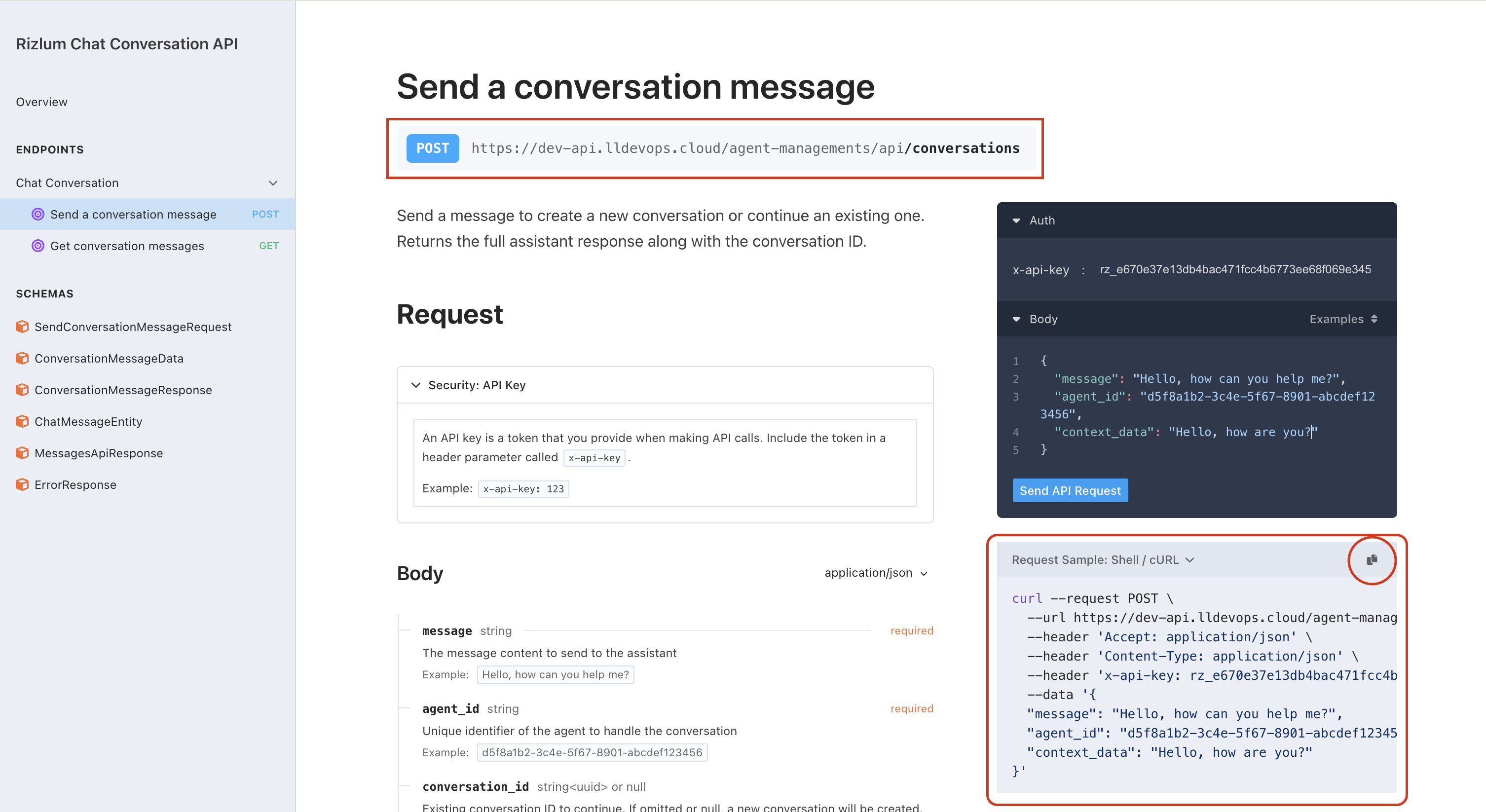
Après l’envoi, la réponse s’affiche dans la section Response.
Vous avez également la possibilité de copier la requête au format cURL depuis la section Request Sample (Shell / cURL), afin de la tester directement dans vos propres environnements ou systèmes.
Pour continuer a envoyer la deuxième message, toujours dans la conversation precedent, le API devrait etre recu un autre element: conversation_id. Vous pouvez le chercher dans la response de la premier request:
      {
        "data": {
          **"conversation_id": "c8b86347-37c8-4426-8b9d-3764dc56451d"**,
          "content": "Hello! I am your **Rizlum AI Assistant**, ....."
        }
      }
Dans ce cas, copiez le paramètre et la valeur de conversation_id dans ce response et les coller dans la section Body. Ensuite, renseignez le champ message avec le contenu que vous souhaitez envoyer au chatbot:
      {
        "message": "Could you tell me where is Antony 92160 ?",
        "agent_id": "77a7bfc6-5cb0-4bae-a3b0-bfb111410d10",
        "context_data": "Hello, how are you?",
        "conversation_id": "e4a90f68-72bd-45ae-9f79-df626de52505"
      }
2.2. Récupérer les messages d’une conversation
Pour récupérer les messages d’une conversation, vous devez fournir le paramètre conversation_id correspondant à la conversation dont vous souhaitez extraire les messages et les informations associées.
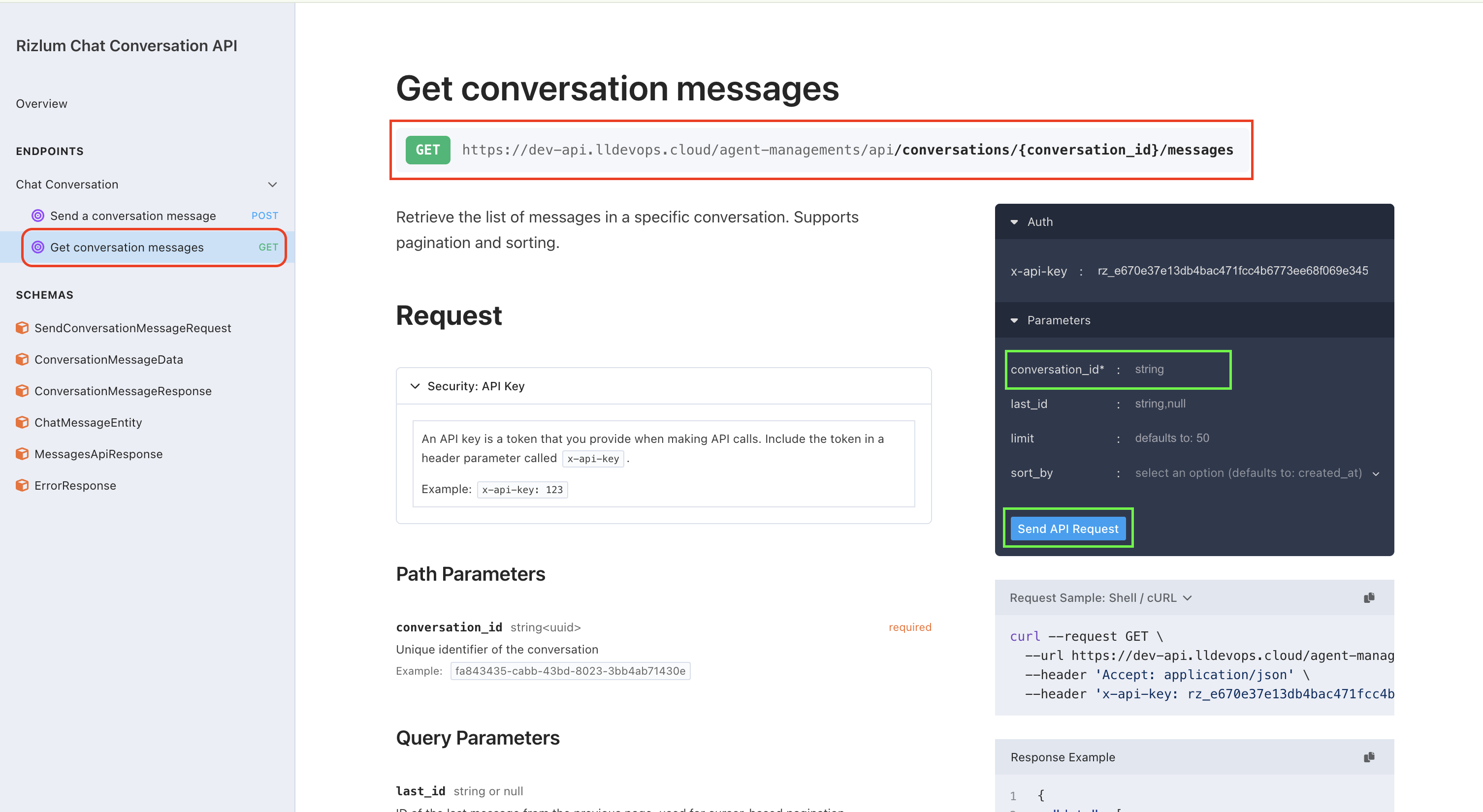
La réponse est structurée sous forme de tableau contenant les échanges entre deux rôles : l’utilisateur et l’assistant Rizlum.
  {
    "data": [
      {
        "id": "8b36e5c2-6b77-4f28-b74e-322a836bb78d",
        "created_at": "2026-04-29T09:10:34.429545+00:00",
        "updated_at": "2026-04-29T09:10:34.429545+00:00",
        "deleted_at": null,
        "conversation_id": "268cfae9-5817-4a56-aaac-9bf8f5744e43",
        "role": "user",
        "content": "Hello, how can you help me?"
      },
      {
        "id": "d03747d8-f124-4d2c-b82a-f124c16fa993",
        "created_at": "2026-04-29T09:10:37.902460+00:00",
        "updated_at": "2026-04-29T09:10:37.902460+00:00",
        "deleted_at": null,
        "conversation_id": "268cfae9-5817-4a56-aaac-9bf8f5744e43",
        "role": "assistant",
        "content": "Hello! I am the Rizlum AI Assistant, developed by Rizlum AI. I am here to assist you with a wide range of tasks to make your life easier and more productive.\n\nHere are some of the ways I can help you:\n\n**1. Information & Learning:**\n* **Answering questions:** From general knowledge to specific technical topics.\n* **Explaining concepts:** I can break down complex subjects into simpler terms.\n* **Summarizing:** I can take long articles or documents and give you the key points.\n* **Language assistance:** I can help with translations, grammar, and practicing new languages.\n\n**2. Writing & Creativity:**\n* **Drafting content:** I can help write emails, essays, reports, stories, or blog posts.\n* **Editing & Proofreading:** I can check your text for tone, clarity, and correctness.\n* **Brainstorming:** If you're stuck, I can generate ideas for projects, gifts, titles, or creative writing.\n\n**3. Productivity & Organization:**\n* **Planning:** I can help create itineraries, study schedules, or meal plans.\n* **Coding:** I can write, debug, and explain code in various programming languages.\n* **Data extraction:** I can help pull specific information out of large blocks of text.\n\n**4. Problem Solving:**\n* **Logic & Math:** I can help solve mathematical equations and logical puzzles.\n* **Advice:** I can provide suggestions for various life or professional scenarios (though I am an AI, not a professional consultant).\n\n**How can we get started?** You can simply ask me a question, give me a task, or tell me what's on your mind!"
      },
      {
        "id": "0c2dc902-e1fd-4ce7-8a9c-aa134f34e9e0",
        "created_at": "2026-04-29T09:11:18.952537+00:00",
        "updated_at": "2026-04-29T09:11:18.952537+00:00",
        "deleted_at": null,
        "conversation_id": "268cfae9-5817-4a56-aaac-9bf8f5744e43",
        "role": "user",
        "content": "Where is Antony 92160 ?"
      },
      {
        "id": "d50b03df-c378-430a-955d-475215686ba0",
        "created_at": "2026-04-29T09:11:20.473083+00:00",
        "updated_at": "2026-04-29T09:11:20.473083+00:00",
        "deleted_at": null,
        "conversation_id": "268cfae9-5817-4a56-aaac-9bf8f5744e43",
        "role": "assistant",
        "content": "Antony is a commune located in the **southern suburbs of Paris**, in the **Hauts-de-Seine** department within the **Île-de-France** region.\n\nThe number **92160** is the postal code for Antony.\n\nHere are a few quick facts about it:\n* **Location:** It is part of the \"Grand Paris\" metropolitan area.\n* **Accessibility:** It is well-connected to central Paris via the RER B train line.\n* **Character:** It is generally known as a residential and commercial suburb with various parks and green spaces."
      },
      {
        "id": "074dbbf2-659c-4cb2-836f-7fa5e58563fb",
        "created_at": "2026-04-29T09:11:29.200656+00:00",
        "updated_at": "2026-04-29T09:11:29.200656+00:00",
        "deleted_at": null,
        "conversation_id": "268cfae9-5817-4a56-aaac-9bf8f5744e43",
        "role": "user",
        "content": "Thanks a lot"
      },
      {
        "id": "17a636a2-0d6f-4761-a28b-81daacd98b19",
        "created_at": "2026-04-29T09:11:30.111230+00:00",
        "updated_at": "2026-04-29T09:11:30.111230+00:00",
        "deleted_at": null,
        "conversation_id": "268cfae9-5817-4a56-aaac-9bf8f5744e43",
        "role": "assistant",
        "content": "You're very welcome! I'm happy I could help.\n\nIf you have any other questions—whether about geography, writing, coding, or anything else—don't hesitate to ask. Have a wonderful day!"
      }
    ]
  }