Agent Documentaire
Cet agent permet à l’utilisateur de télécharger un ou plusieurs documents afin d’en extraire facilement les informations essentielles. Que ce soit pour des rapports, des fichiers PDF, ou tout autre type de document, l’outil analyse le contenu et met en évidence les données importantes, simplifiant ainsi la consultation et l’exploitation des informations.
En parallèle, l’utilisateur peut suivre l’historique complet de tous les fichiers qu’il a téléchargés, ce qui facilite la gestion et le suivi de ses documents au fil du temps.
De plus, le système fournit des statistiques détaillées sur l’activité de l’agent de traitement de documents, permettant d’évaluer son efficacité et d’optimiser l’utilisation des ressources. L’ensemble de ces fonctionnalités vise à offrir une expérience fluide et organisée, permettant à l’utilisateur de gagner du temps tout en conservant un contrôle complet sur ses documents et leur traitement.
1. L'utilisation depuis la plateforme
1.1. Aperçu
Sur cette page, les utilisateurs peuvent consulter les statistiques globales de l’agent. Elles indiquent combien de fois l’agent a été utilisé pour extraire des informations de documents, le nombre de traitements réussis ainsi que le nombre d’échecs. Il est également possible de voir en temps réel quels documents sont actuellement en cours de traitement.
De plus, des statistiques sur la durée des extractions sont affichées, permettant de connaître le temps moyen nécessaire pour chaque opération. Ces informations offrent une transparence totale et facilitent le suivi des performances de l’agent, permettant aux utilisateurs d’évaluer son efficacité, de détecter d’éventuels problèmes et de rester informés sur le traitement en cours des documents. L’interface claire et professionnelle assure une expérience utilisateur optimale et un contrôle complet sur l’activité de l’agent.
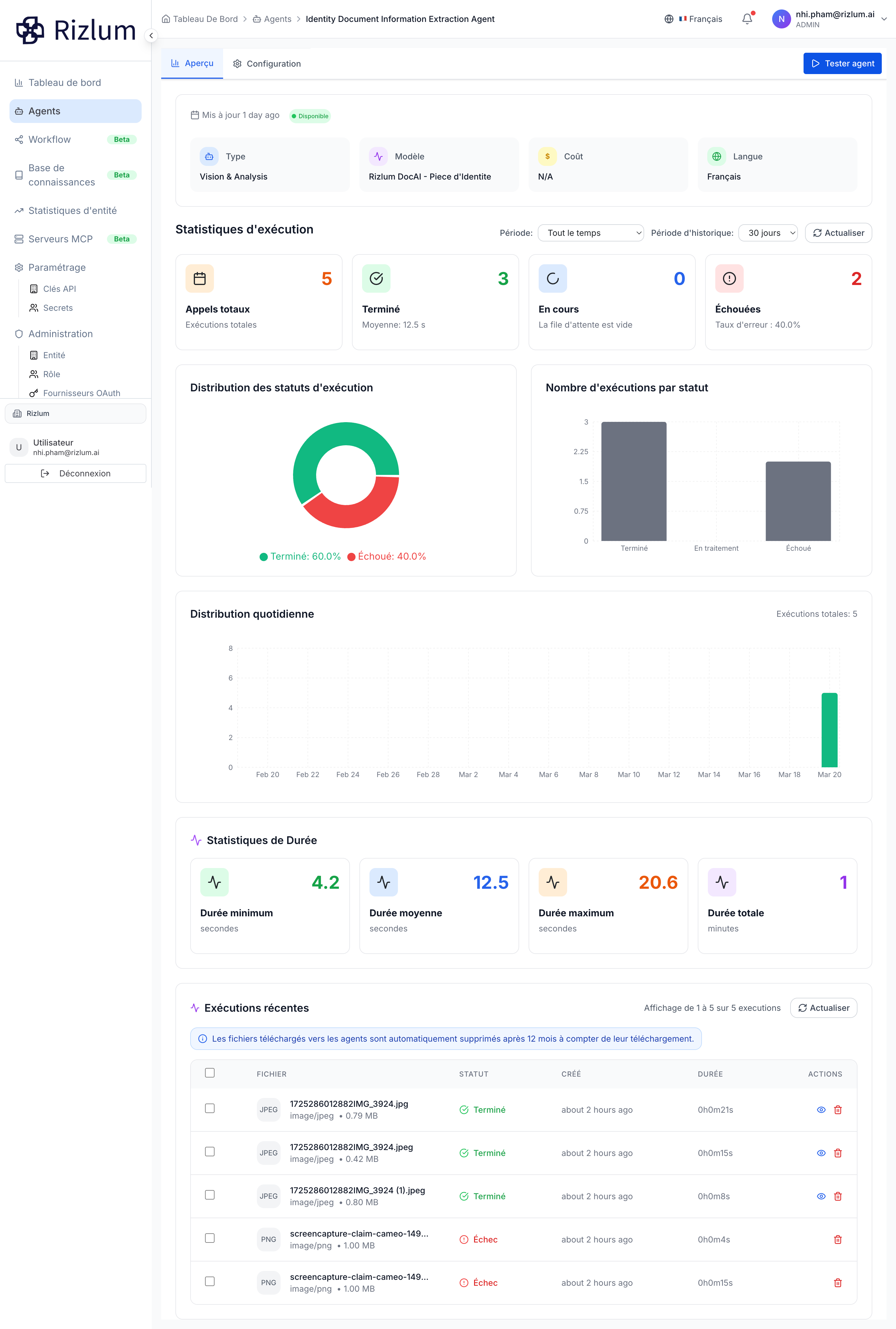
En bas de la page (Exécutions récentes), les utilisateurs peuvent accéder facilement à l’historique de leurs téléchargements pour consulter les informations ou suivre les fichiers précédemment uploadés. Cette fonctionnalité permet une vérification rapide et facilite le suivi de tous les documents de manière efficace.
Pour voir plus de détails sur le résultat d’une extraction, il suffit de cliquer sur l’icône en forme d’œil. Les utilisateurs peuvent choisir entre deux formats de résultat : Formaté ou JSON* brut. Le format préféré peut être copié pour n’importe quel usage. Cette approche rend la gestion des fichiers uploadés précédemment claire, pratique et intuitive, offrant ainsi une expérience utilisateur optimale pour suivre et exploiter les données extraites.
1.2. Téléchargement documents à tester l’extraction
-
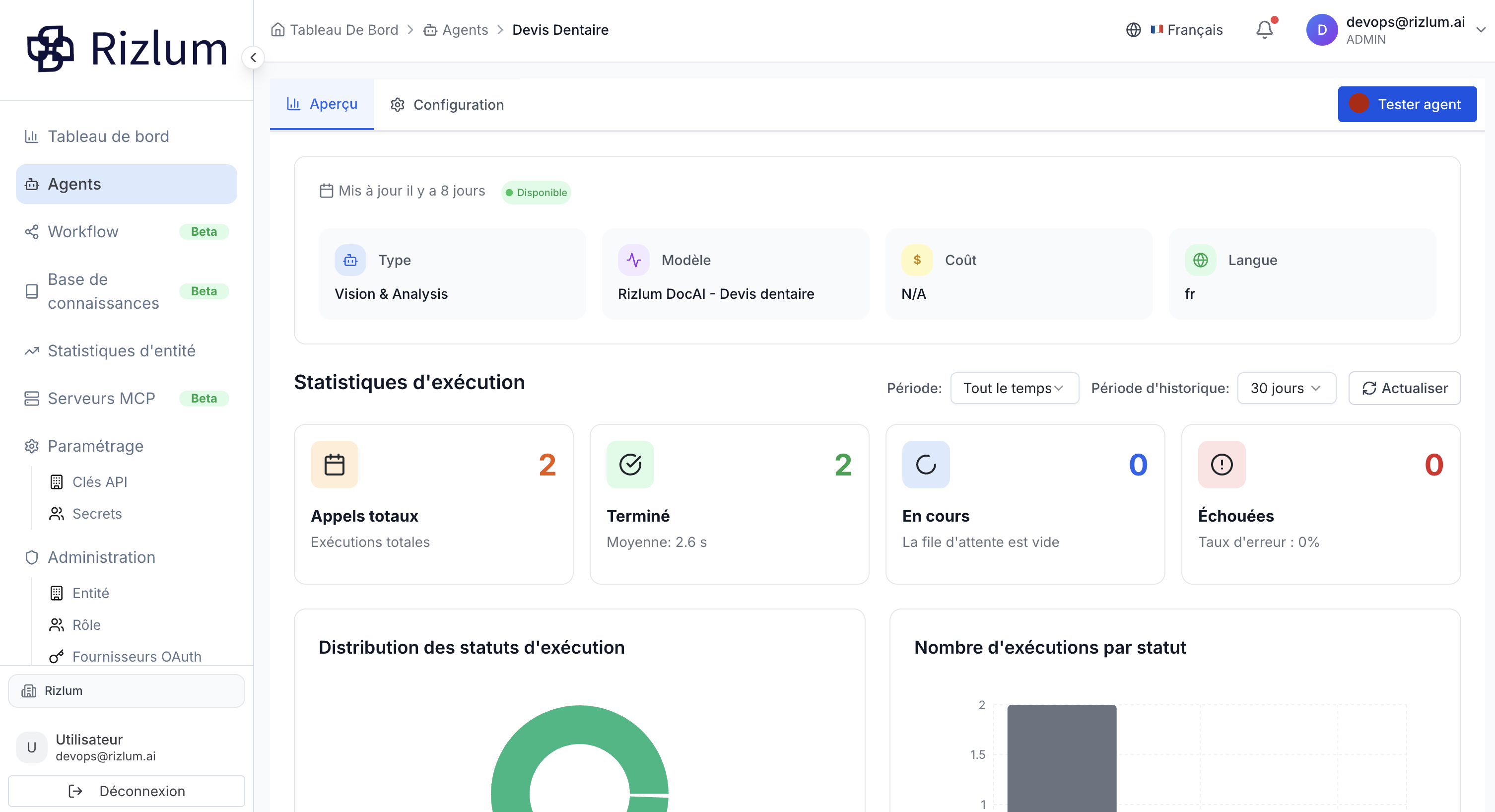
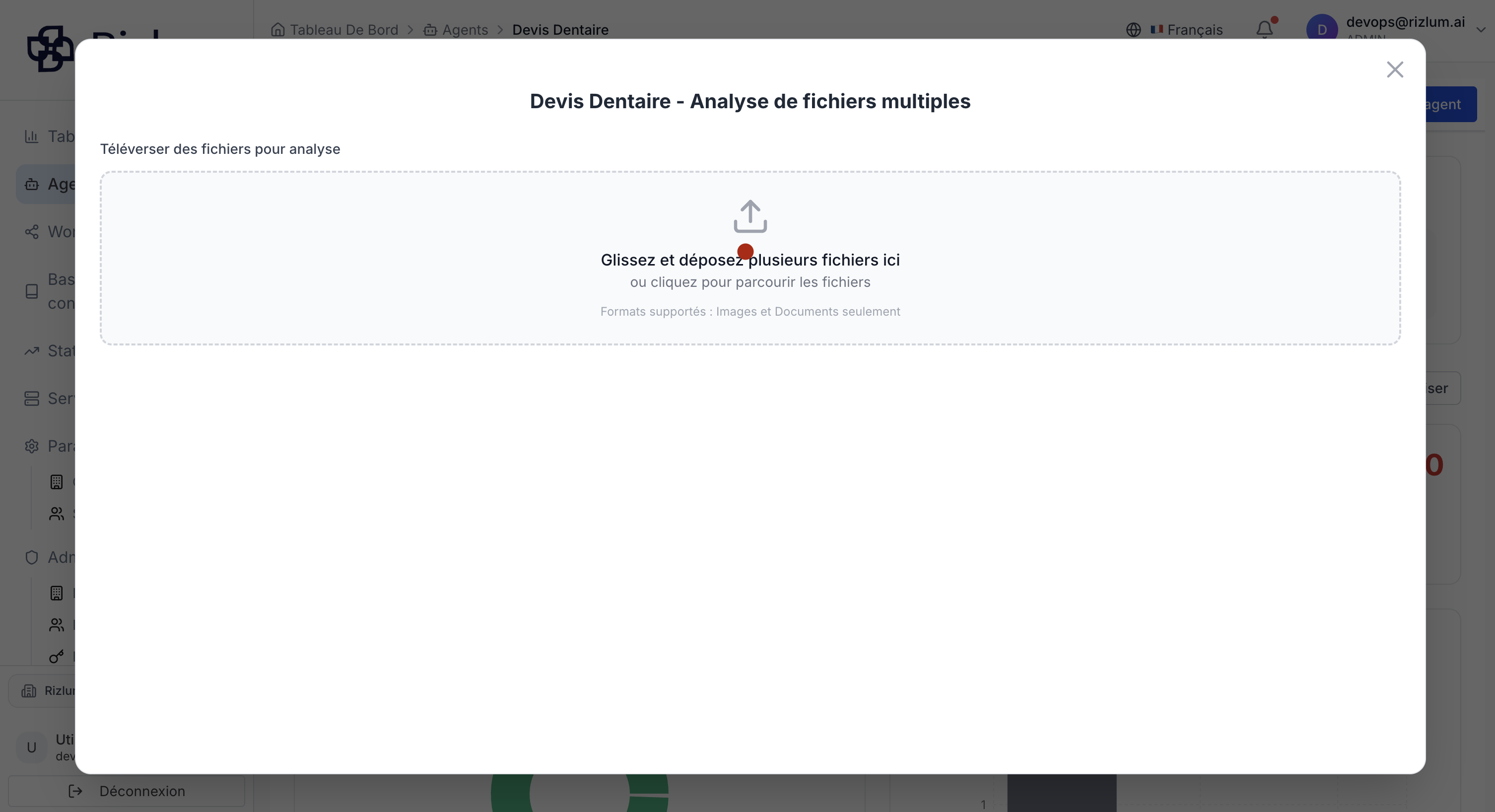
Pour tester l’action de téléchargement d’un document auprès de l’agent de documents, cliquez sur le bouton Tester l’agent. Une fenêtre pop-up s’ouvrira, prête à recevoir vos documents à télécharger.
-
Cliquez sur la zone de téléchargement ou sur l’icône d’upload, puis sélectionnez les documents depuis votre appareil. Vous pouvez télécharger un ou plusieurs documents en même temps. Patientez jusqu’à ce que le téléchargement soit terminé.
-
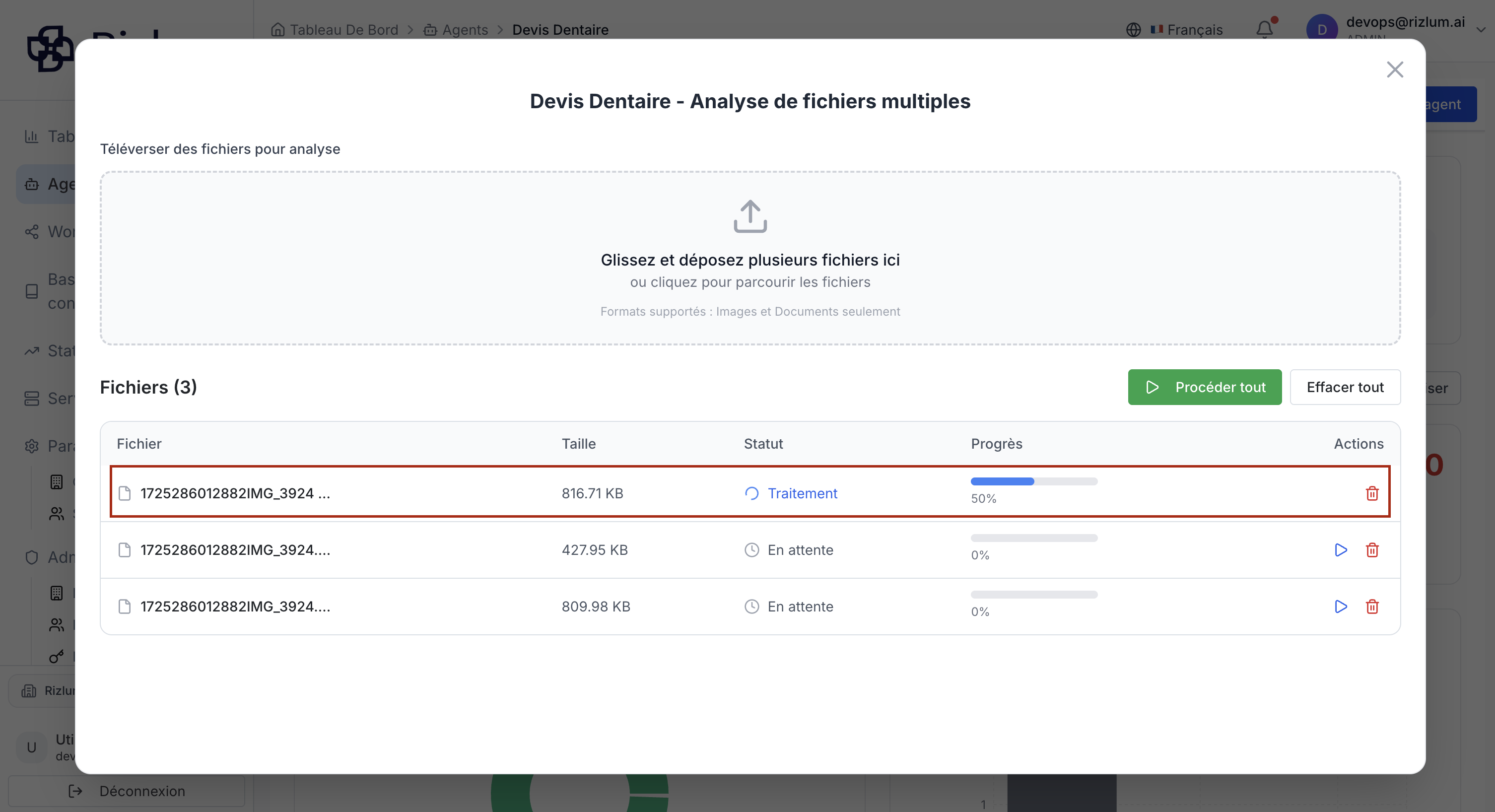
Une fois téléchargés, tous les documents seront affichés dans une liste.
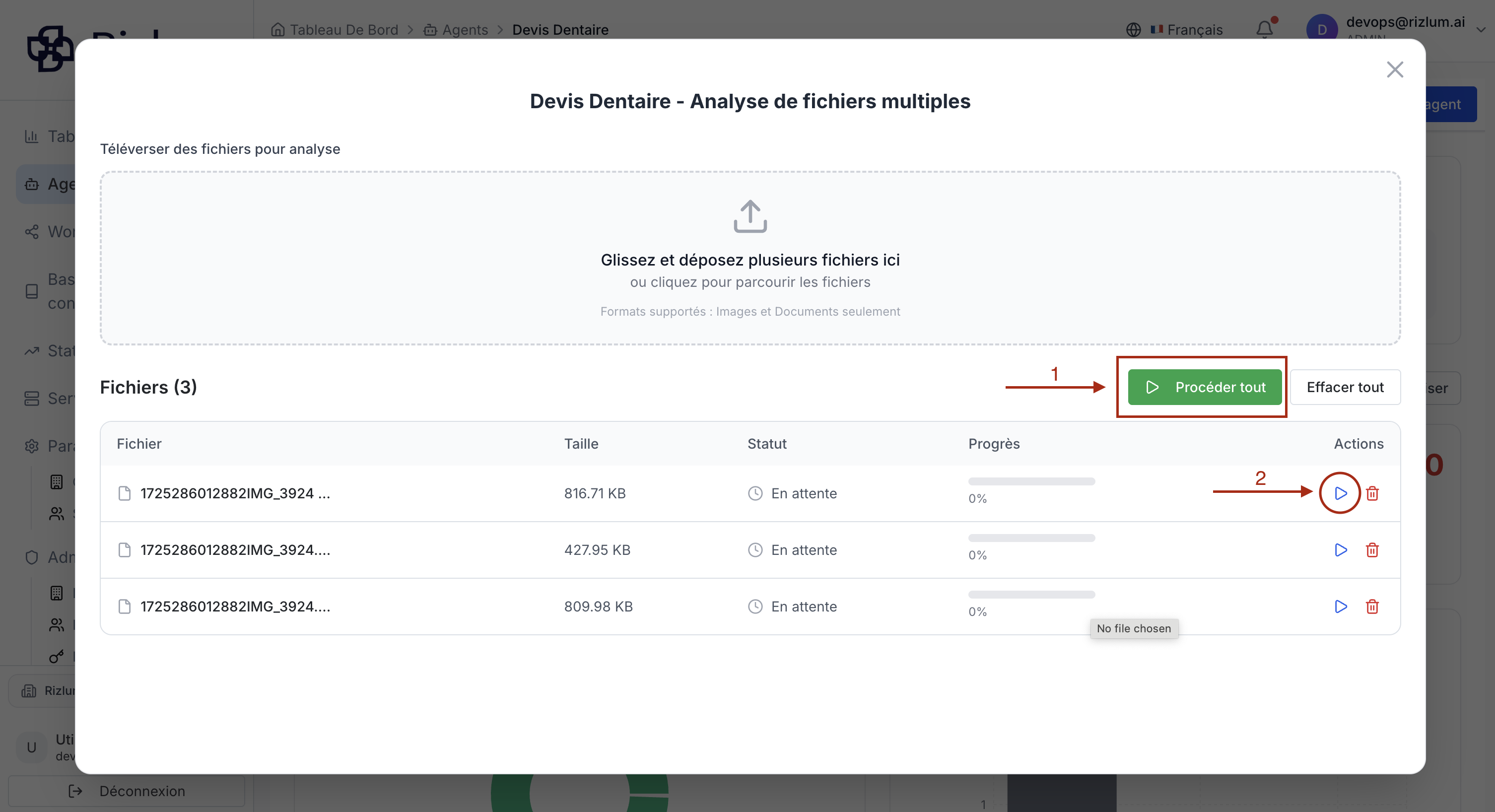 Vous pouvez lancer l’extraction pour chaque document individuellement en cliquant sur l’icône Jouer à côté de celui-ci (dans l'image est l'option 2). Voici le capture d'écran si vous avez choisi l'option 2 (l’exécution individuelle)
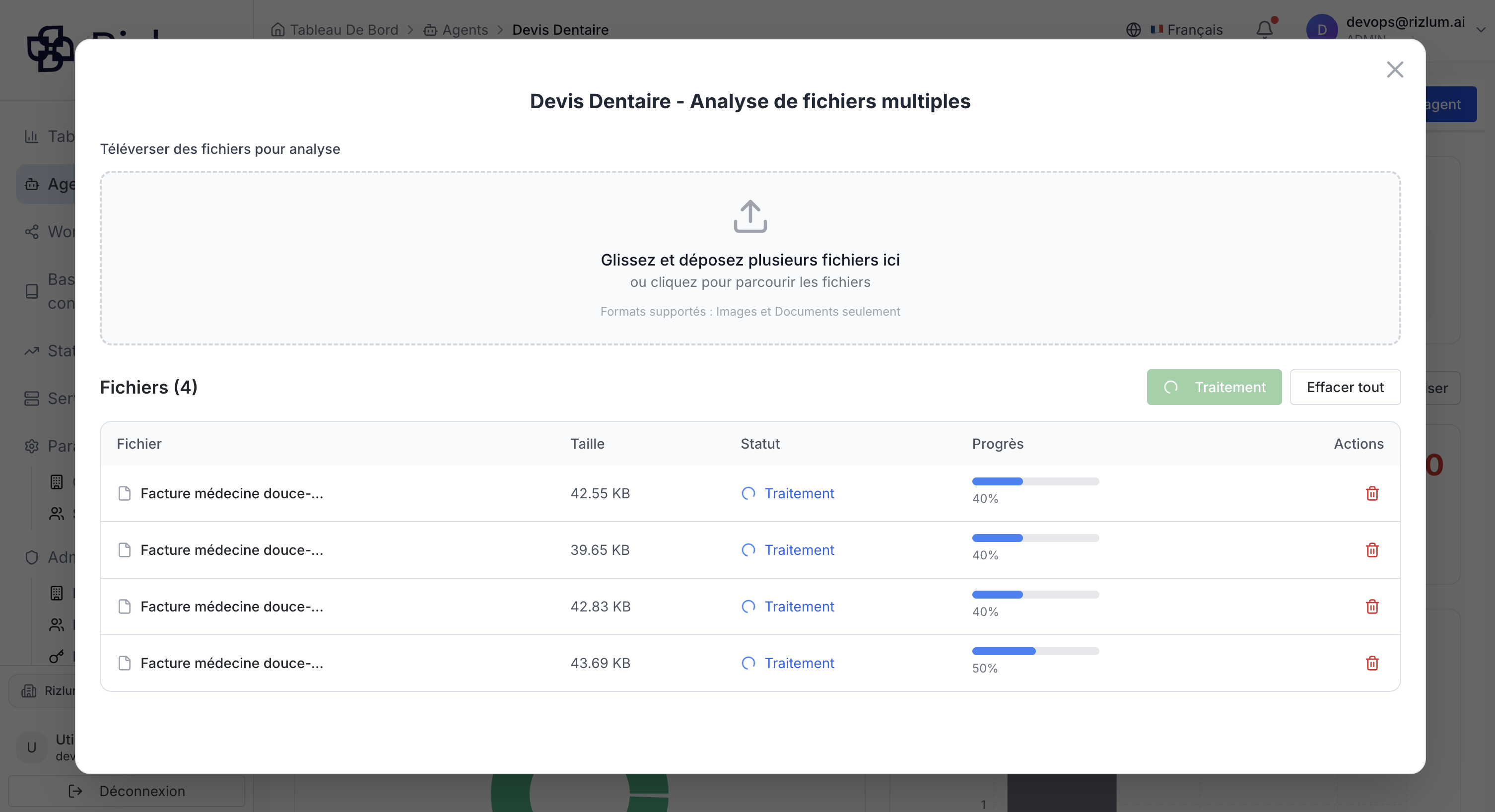
 Pour traiter tous les documents téléchargés en une seule fois, cliquez sur Procéder tout. (dans l'image est l'option 1). Voici le capture d'écran si vous avez choisi l'option 1.
-
Pour obtenir le résultat, cliquez sur l’icône en forme d’œil de chaque fichier.
-
En consultant le résultat, l’utilisateur peut vérifier si l’extraction a été correctement effectuée. Il peut copier le résultat en cliquant le bouton Copier.
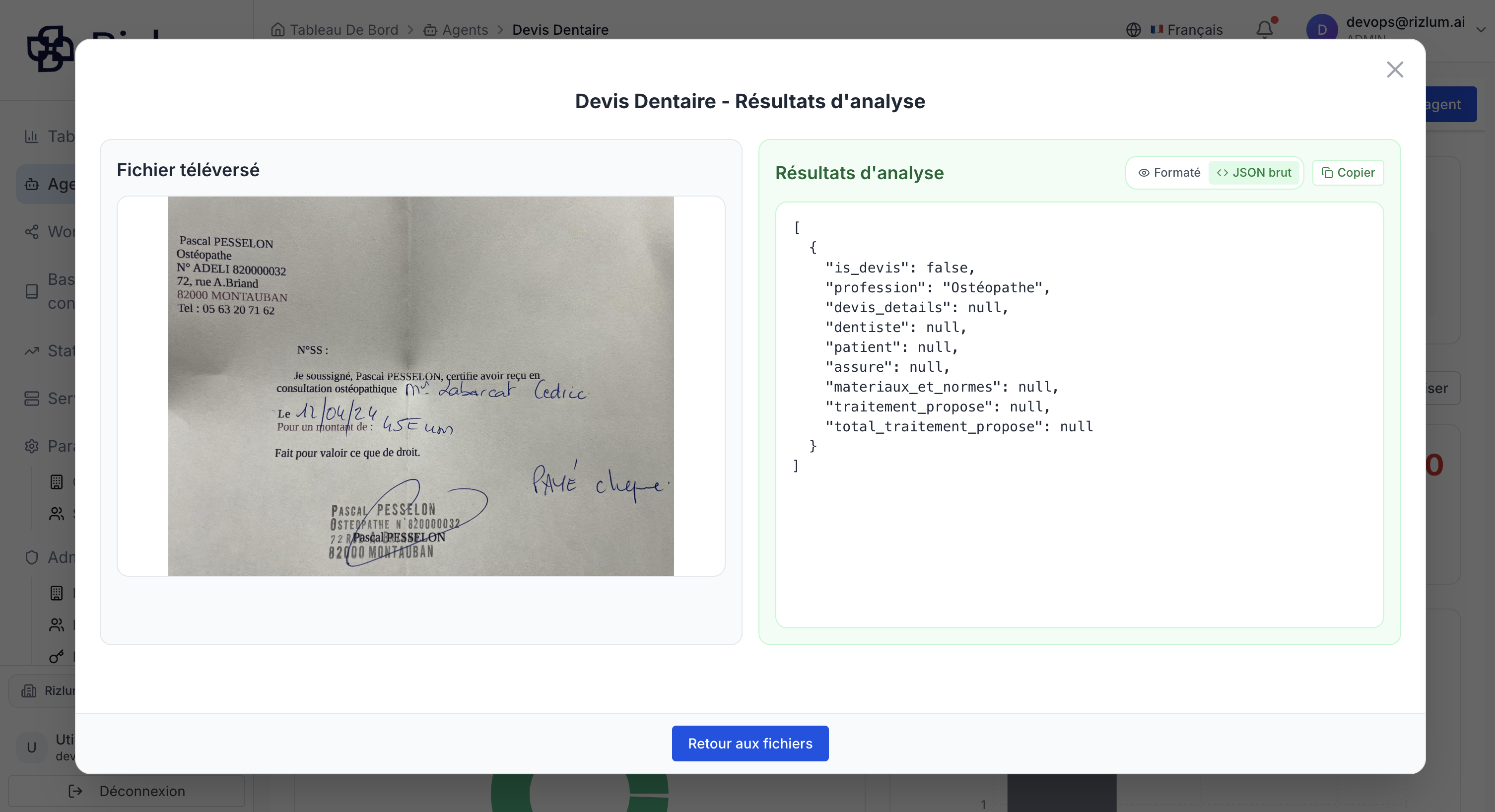
Ce workflow d’utilisation de l’agent documentaire permet aux utilisateurs de télécharger et d’extraire des documents de manière efficace, que ce soit individuellement ou en lot.
Pour revérifier les résultats, vous pouvez vous rendre dans l’onglet Aperçu / Exécutions récentes pour consulter les extractions des fichiers téléchargés (section 2.2.1).
2. L'utilisation depuis API
En plus de l’utilisation des agents documentaires directement sur la plateforme, nous proposons également un accès via une API indépendante.
Cette option permet aux clients de tester rapidement les API et d’obtenir des réponses. Elle est particulièrement utile pour les phases d’évaluation et de prototypage.
Plus important encore, cette API offre la possibilité aux utilisateurs d’intégrer facilement notre solution dans leurs propres produits, services ou projets, garantissant ainsi une grande flexibilité d’usage et une adaptation à différents cas d’application.
-
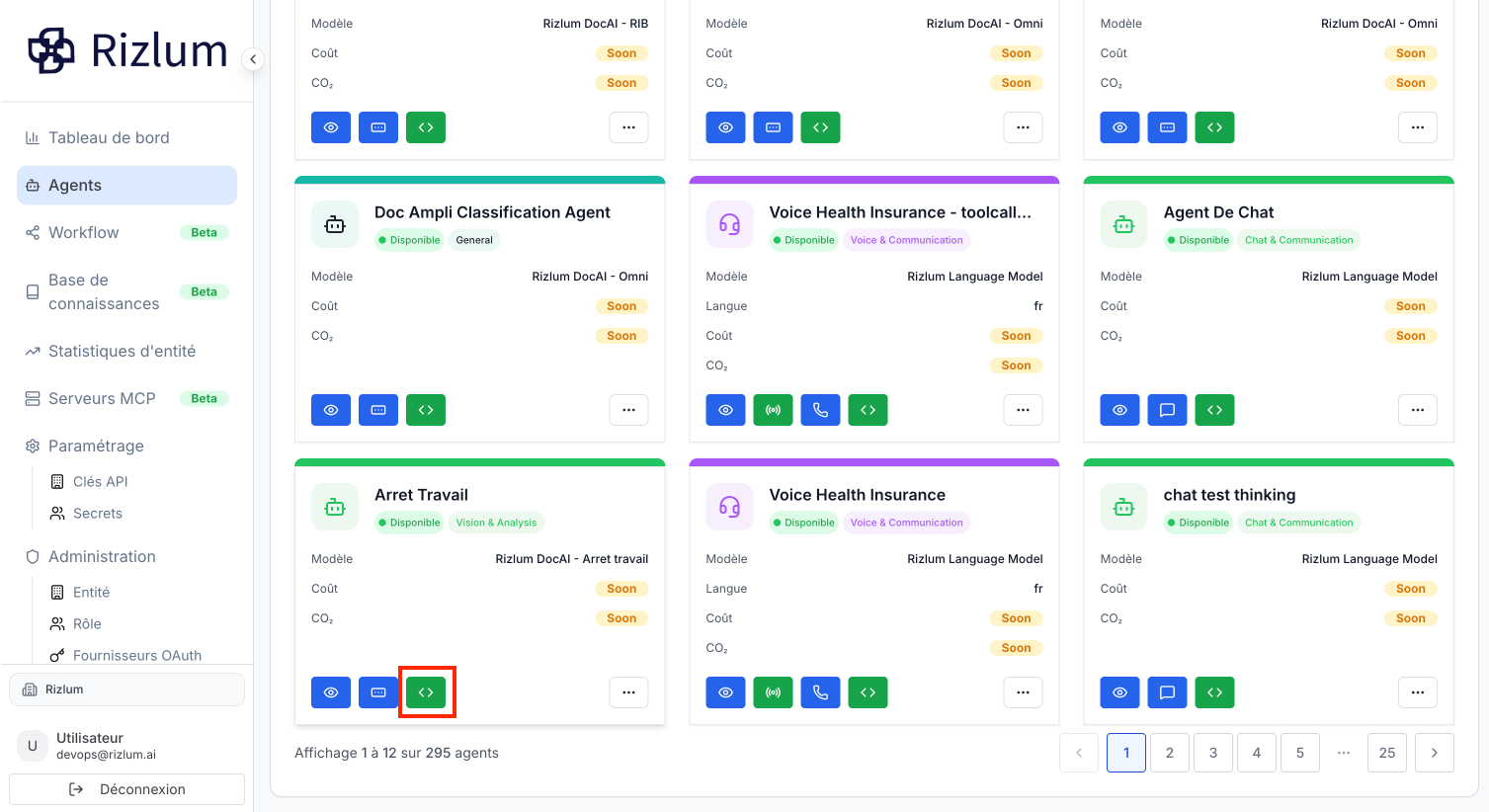
Avant d’utiliser le mode API, il est nécessaire de créer un agent documentaire sur la plateforme:
-
Puis de préparer l'élément suivant :
Clé API
- Génération d’une clé API
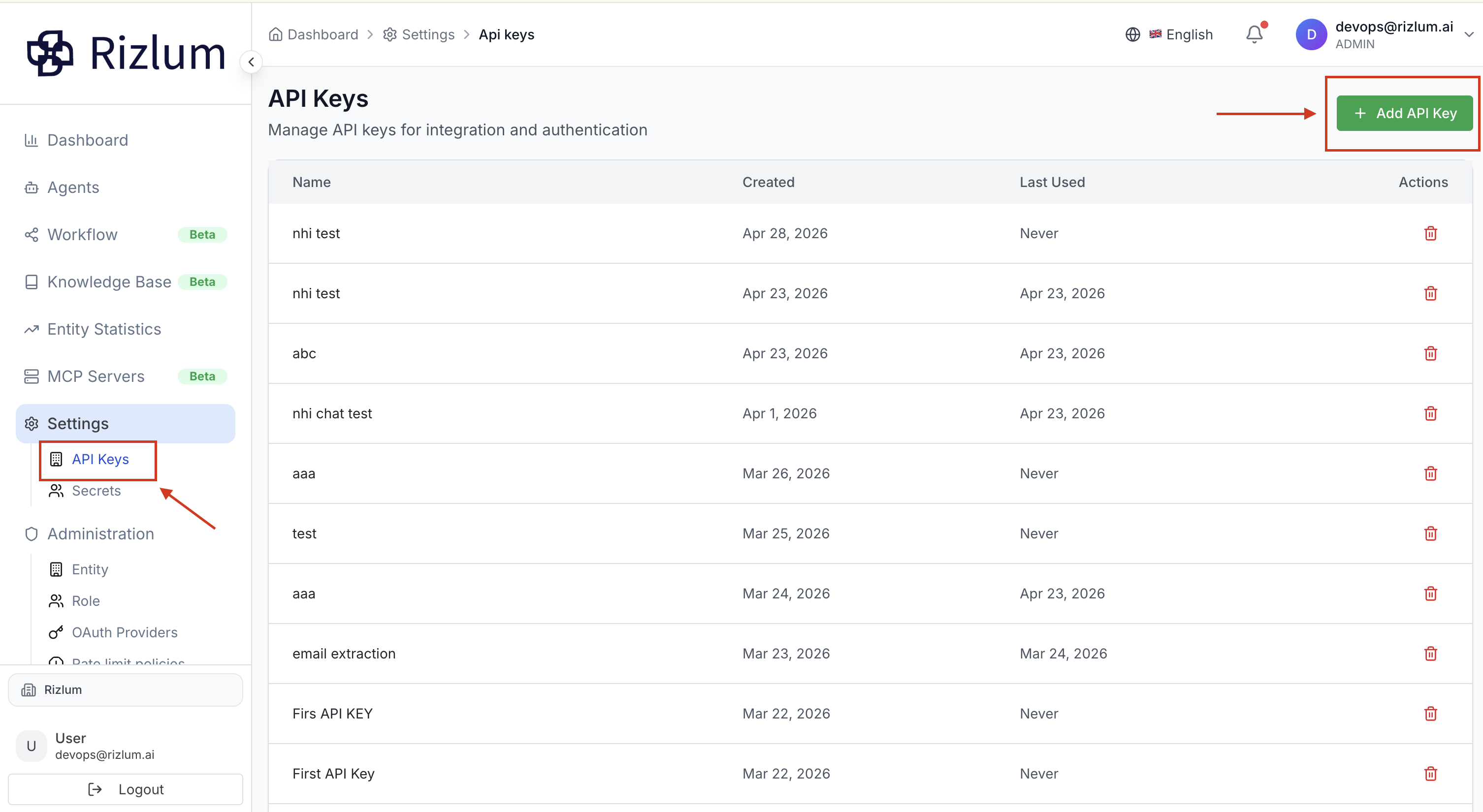
Accédez à la section « API Keys » dans les paramètres (Settings), puis cliquez sur le bouton « Ajouter une clé API » (Add API Key).
- Attribution d’un nom
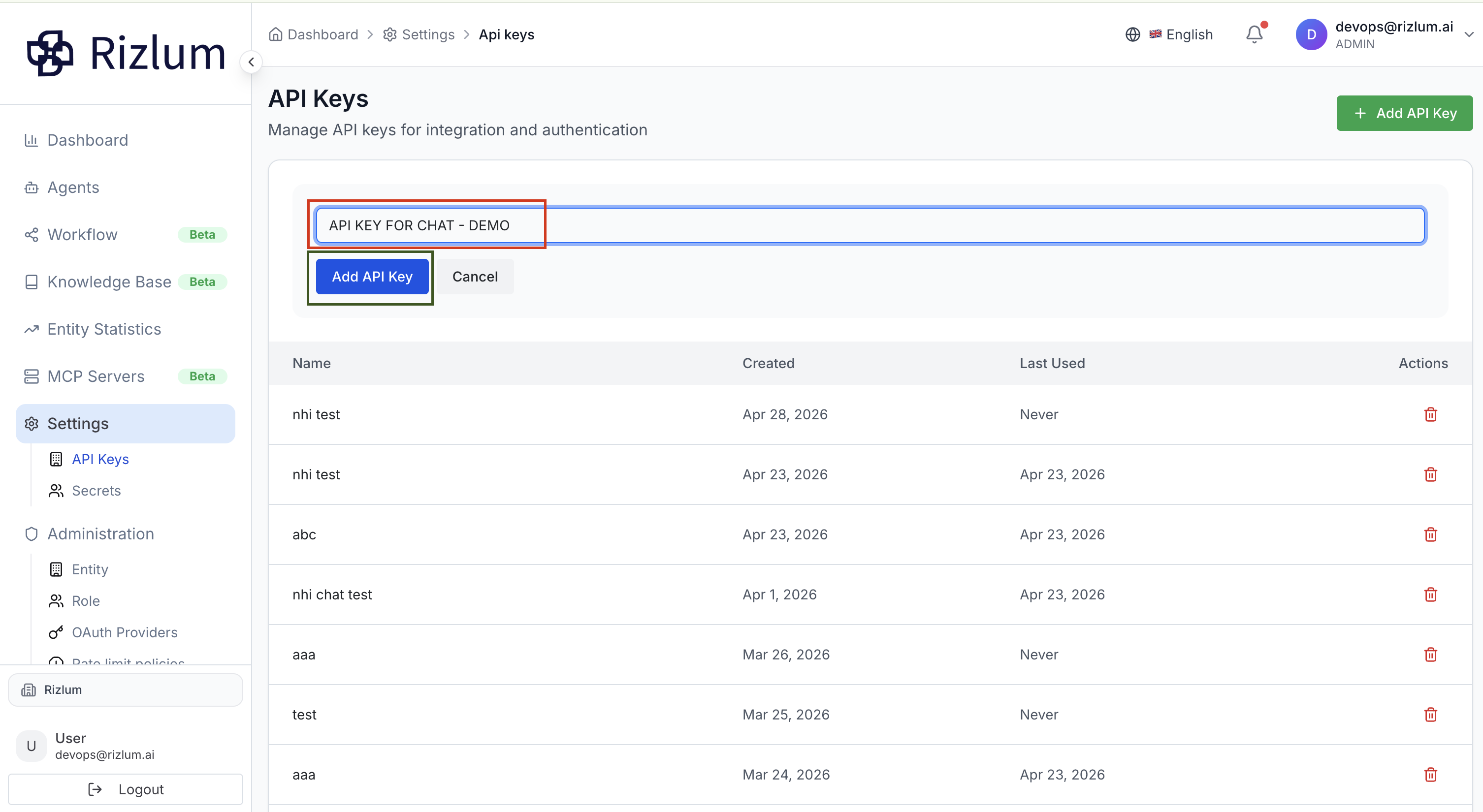
Saisissez un nom de votre choix pour cette clé, puis cliquez à nouveau sur « Ajouter une clé API » situé sous le champ de saisie.
-
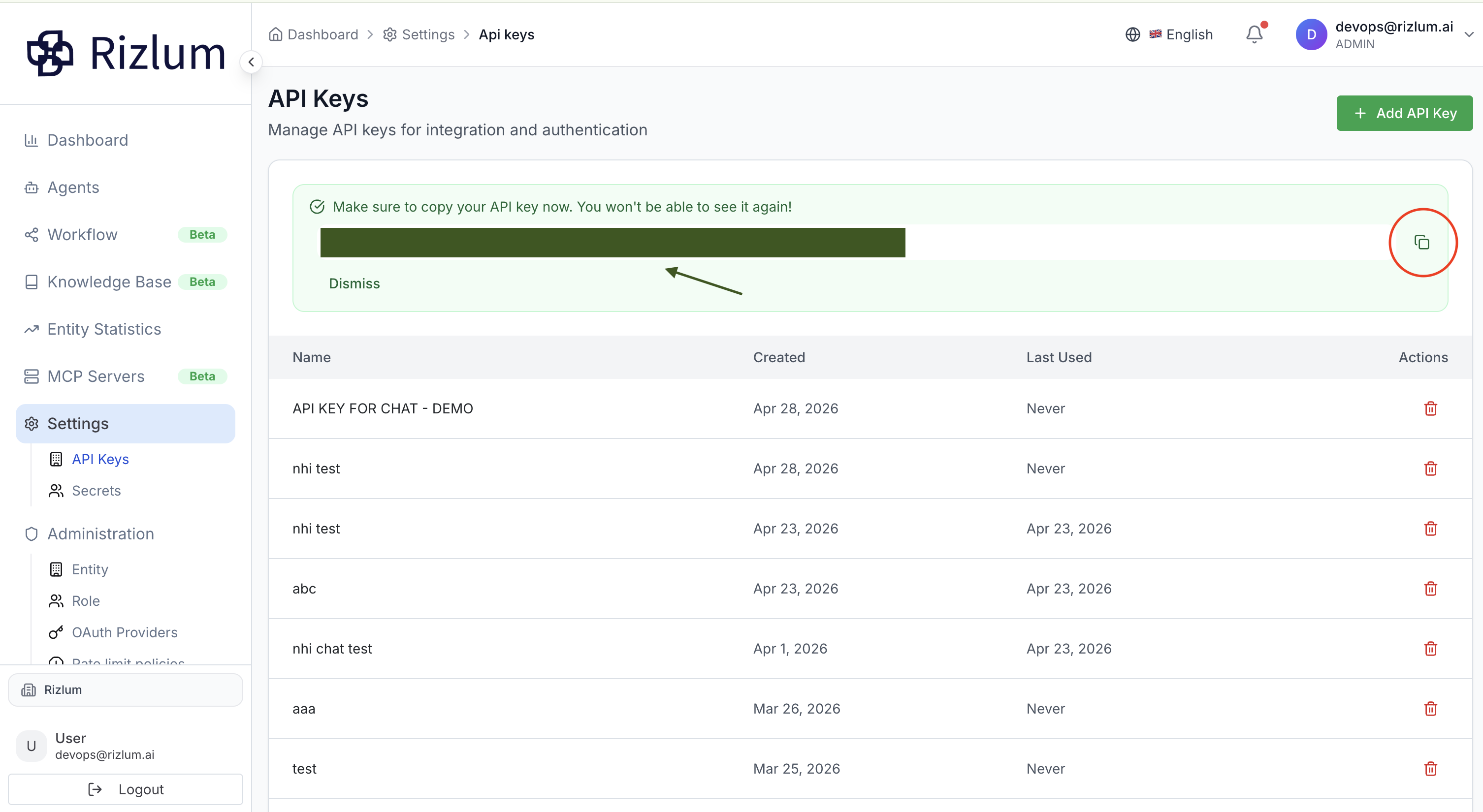
Sauvegarde de la clé secrète La plateforme générera automatiquement une clé secrète associée au nom que vous avez défini. Il est essentiel de copier et conserver cette clé en lieu sûr, car elle sera requise pour toute utilisation ultérieure de l’API. (*)
-
Ensuite, en cliquand le bouton API, il s'affiche la page API mode: la liste des APIs supporte s'affiche dans le colonne à gauche:
2.1. Telechargement d'un fichier pour extraire
Apres avoir choisi le bouton SPI sur un chat documentaire, une page du mode API s'affiche/
Renseignez ensuite les champs suivants :
-
x-api-key : indiquez la clé API (*) que vous avez générée précédemment (voir section correspondante).
-
Cliquez le bouton Upload: choisissez un fichier depuis votre ordinateur
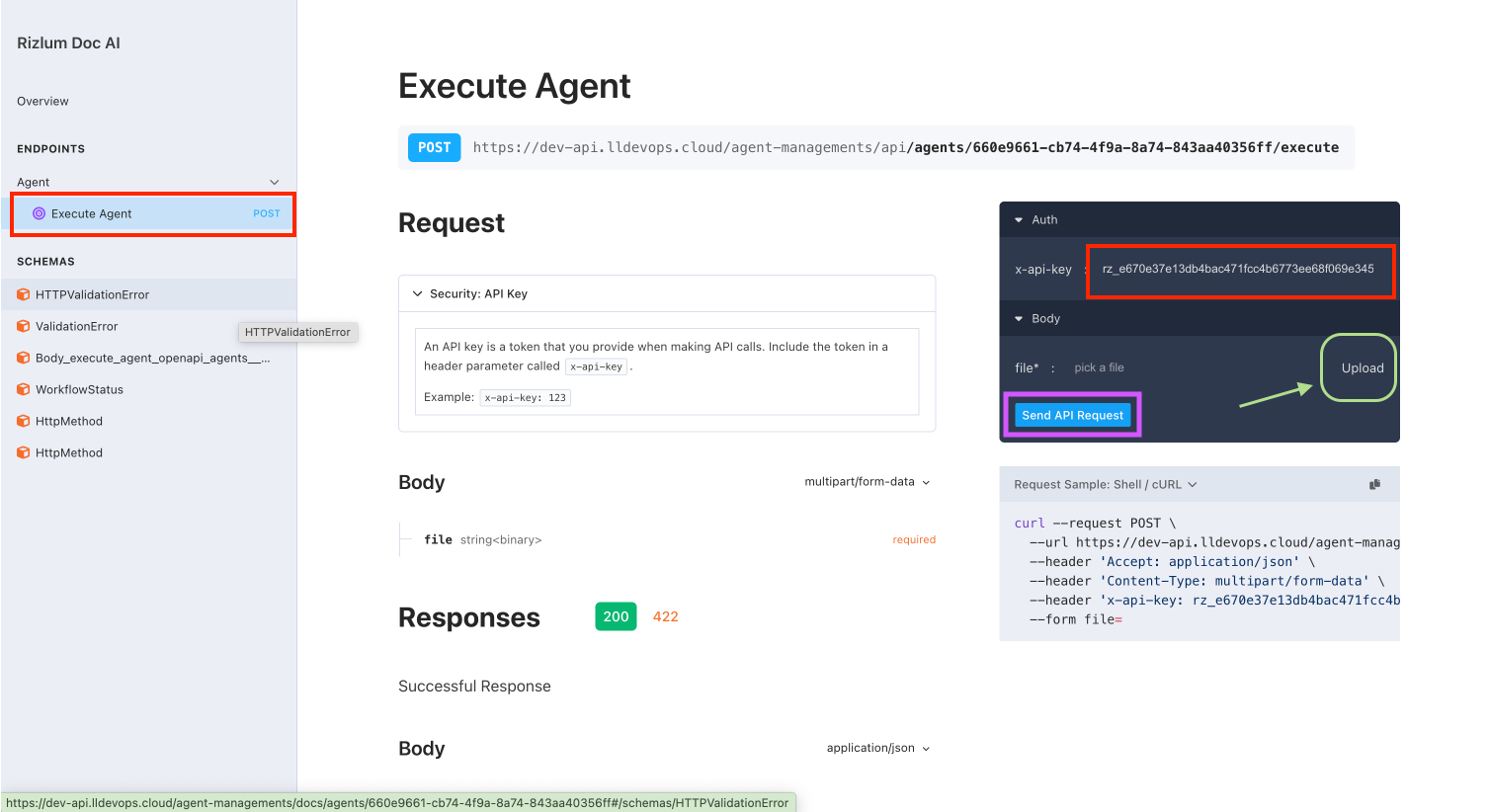
Une fois ces informations complétées, cliquez ensuite sur le bouton Send API Request pour envoyer votre demande.
Après l’envoi, la réponse s’affiche dans la section Response. Vous avez également la possibilité de copier la requête au format cURL depuis la section Request Sample (Shell / cURL), afin de la tester directement dans vos propres environnements ou systèmes.