Création d’un workflow
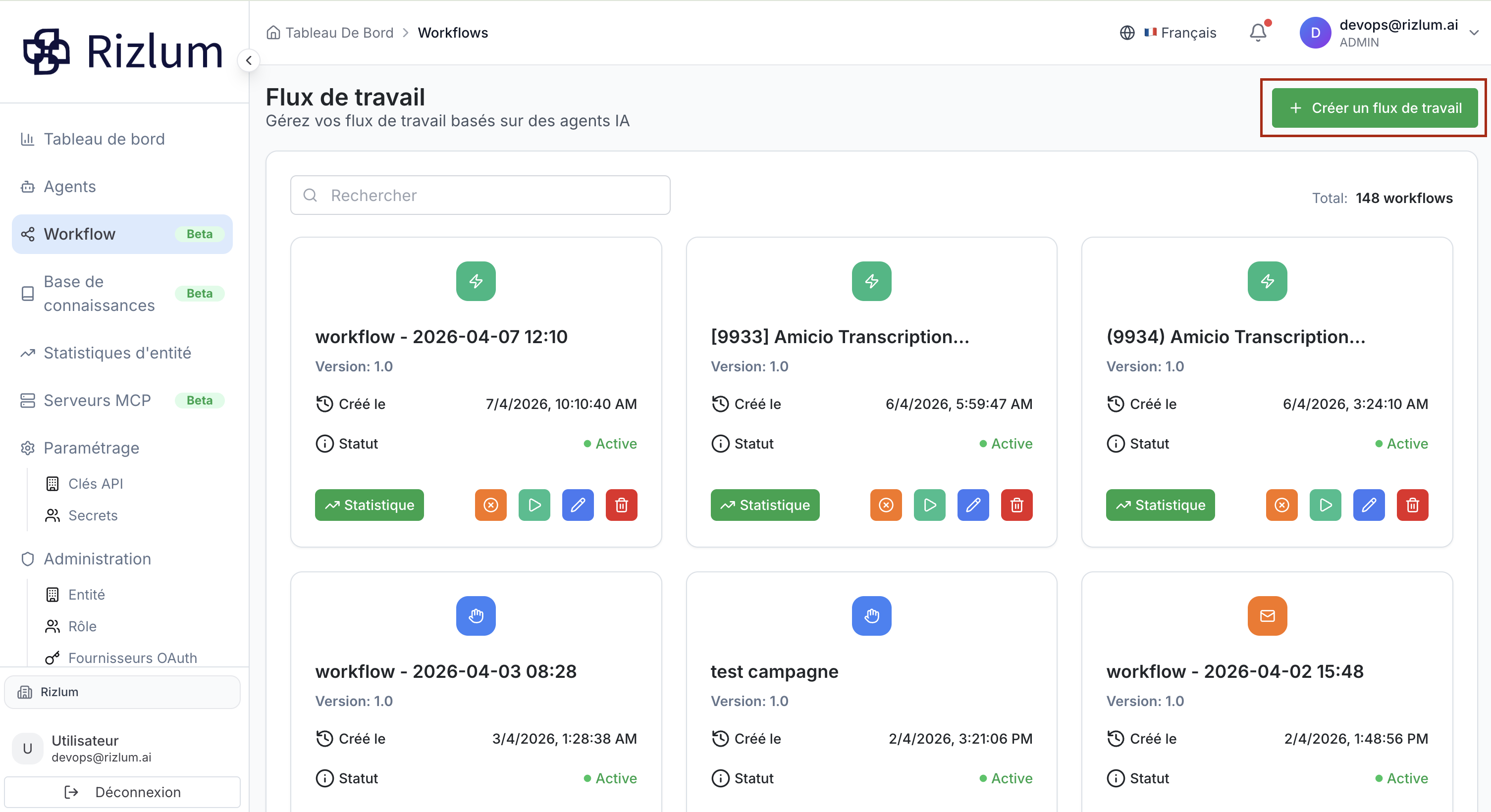
Pour créer un nouveau workflow, cliquez sur le bouton Créer un flux de travail.
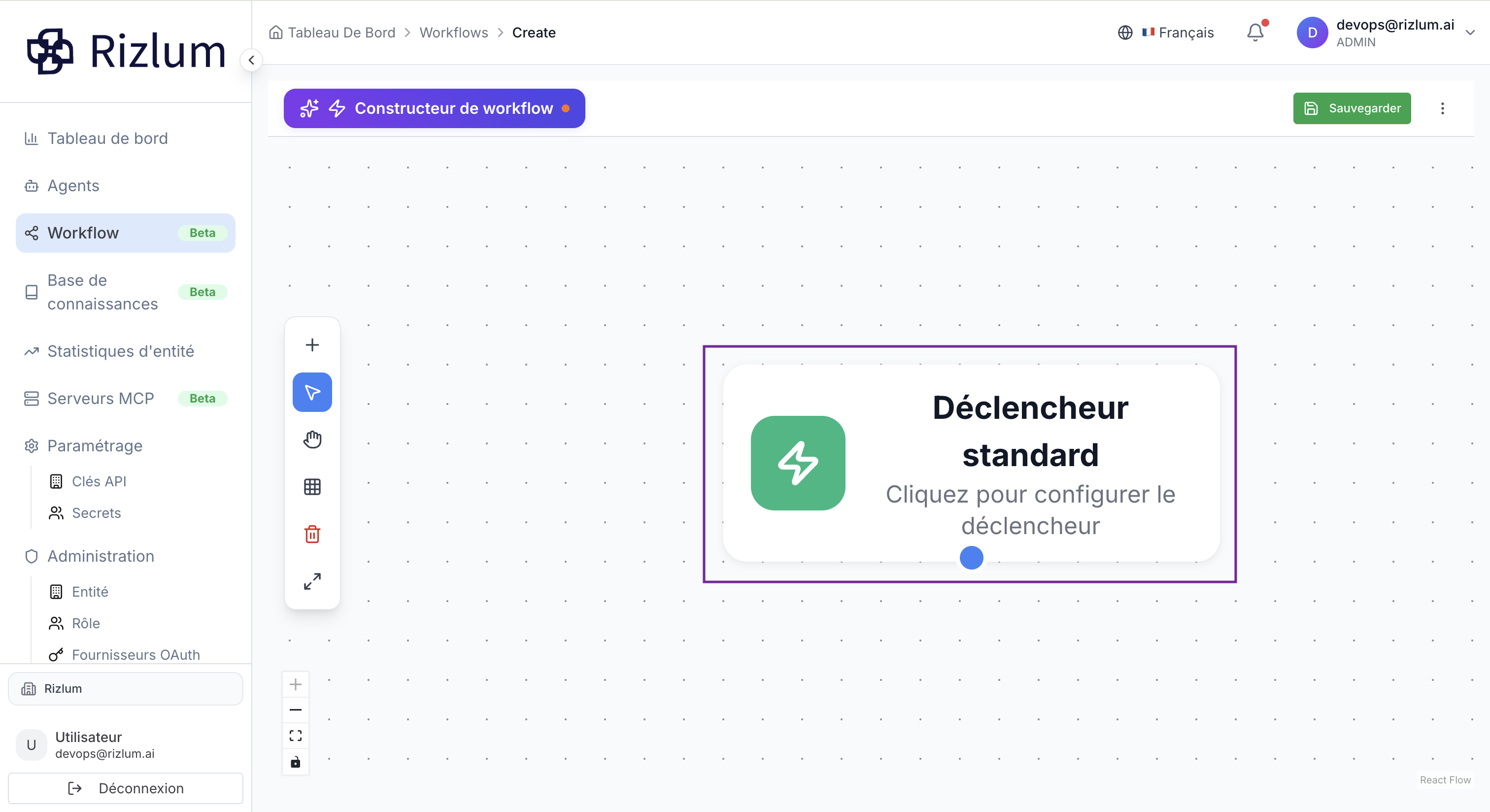
Après avoir cliqué sur le bouton Créer un flux de travail, un nœud est ajouté par défaut dans l’espace de workflow.
 En cliquant sur ce nœud, la page de configuration s’affiche. Vous y trouverez d’abord six types de nœuds déclencheurs (voir plus de détails dans la page Nœud de déclenchement). Il est nécessaire d’en sélectionner un parmi ces six options avant de pouvoir compléter les configurations spécifiques proposées en dessous.
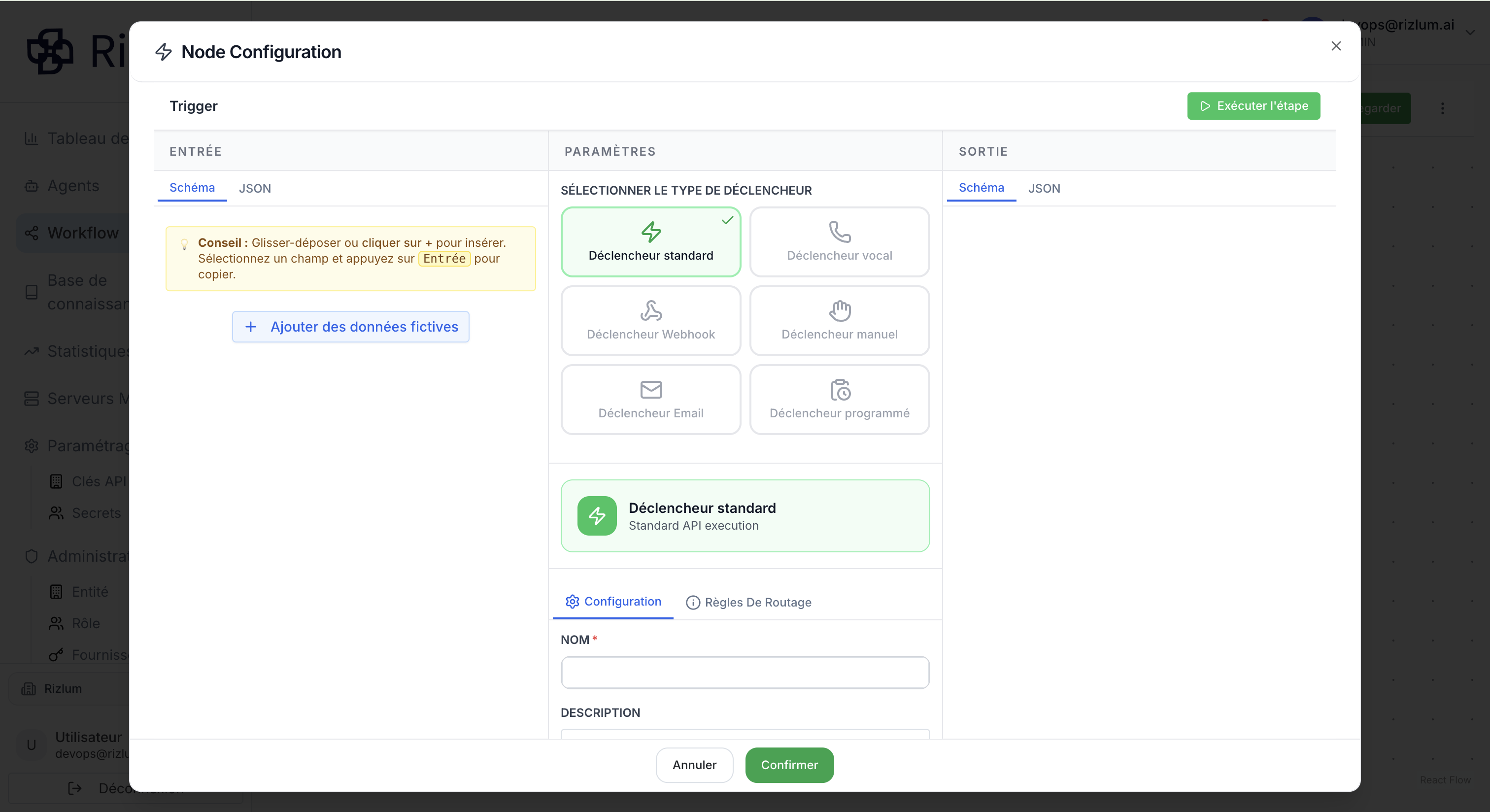
Après avoir rempli les configurations selon le nœud de déclenchement sélectionné, cliquez sur le bouton Confirmer.
En résumé, en cliquant sur le bouton Confirmer du nœud déclencheur, l’utilisateur enregistre sa configuration.
Attention : après avoir créé et enregistré le nœud de déclenchement, il n’est plus possible de modifier son type dans ce workflow.
Pour ajouter un deuxième nœud (ou plus) dans le workflow, assurez-vous que toutes les fenêtres de configuration sont fermées. Ensuite, cliquez sur le bouton avec l’icône « + » afin d’insérer un nouveau nœud.
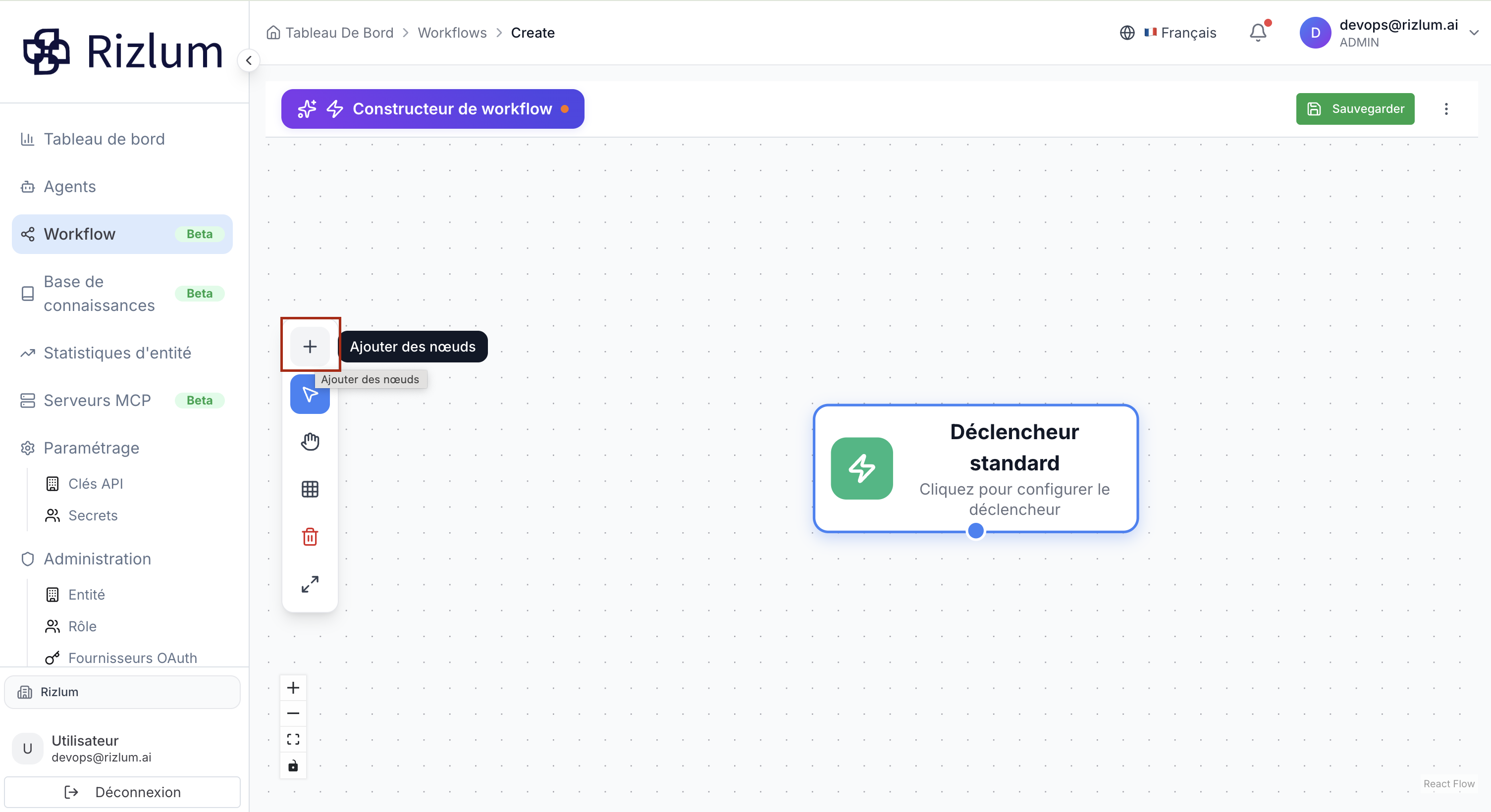
En cliquant pour ajouter un nouveau nœud, un popup apparaît affichant la liste des nœuds pris en charge.
Les nœuds de base regroupent ceux qui ne sont pas directement liés à un agent (document, chat ou voix) mais qui assurent la logique et le flux du workflow. Ils incluent par exemple le nœud code pour exécuter des scripts personnalisés, le nœud de configuration API pour intégrer des services externes, le dispatch node permettant de répartir le flux en plusieurs scénarios, le merge node pour combiner des branches de workflow, et le loop node pour gérer des itérations. Cette modularité, inspirée des pratiques d’EvevenLab, permet de créer des workflows flexibles, adaptables et facilement extensibles pour répondre à des besoins métiers spécifiques.
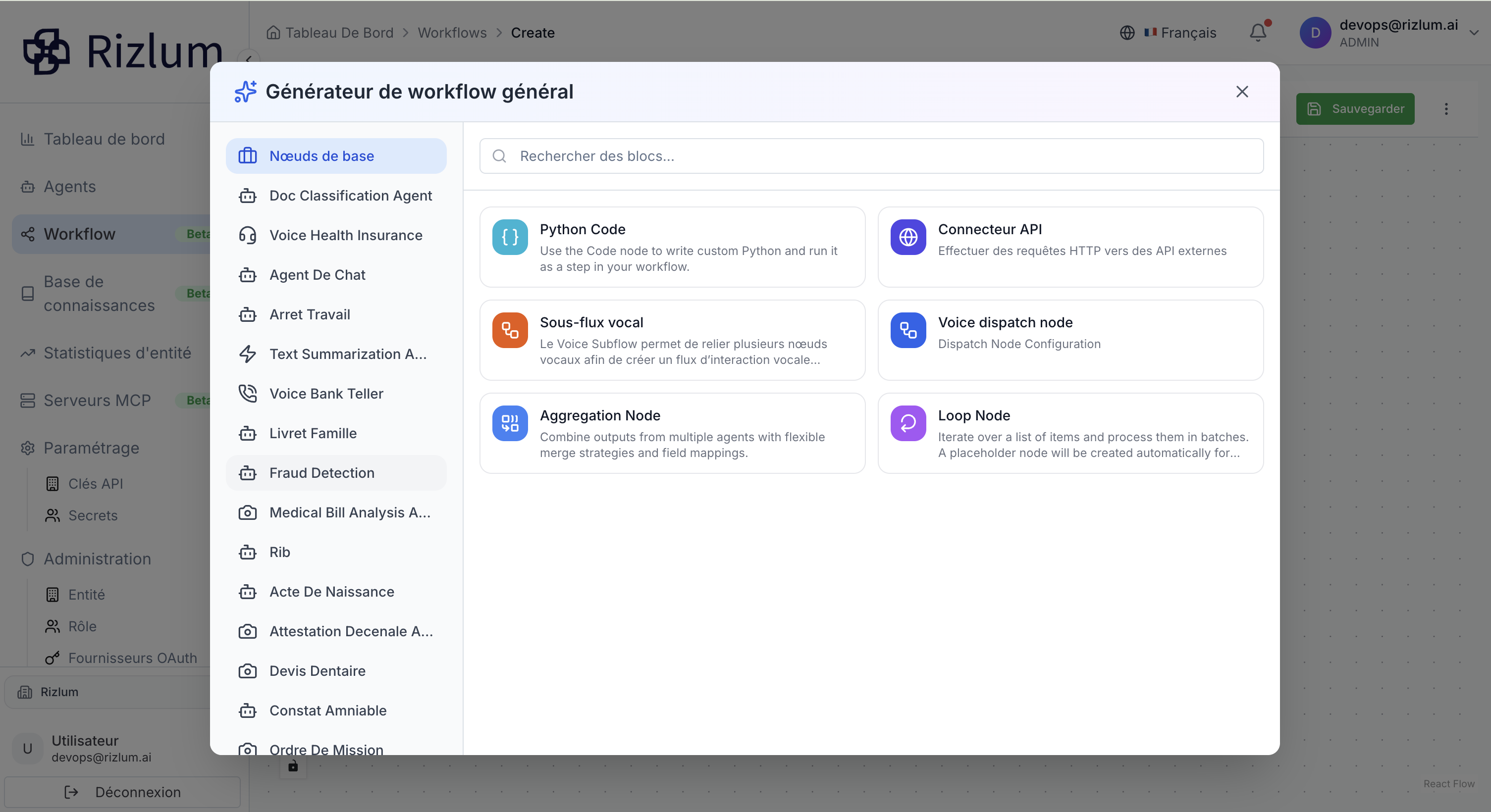
Pour le reste de la liste, il s’agit normalement des agents, tels que chat, document ou voice, qui exécutent des tâches spécialisées et interagissent directement avec les données ou les utilisateurs dans le workflow.
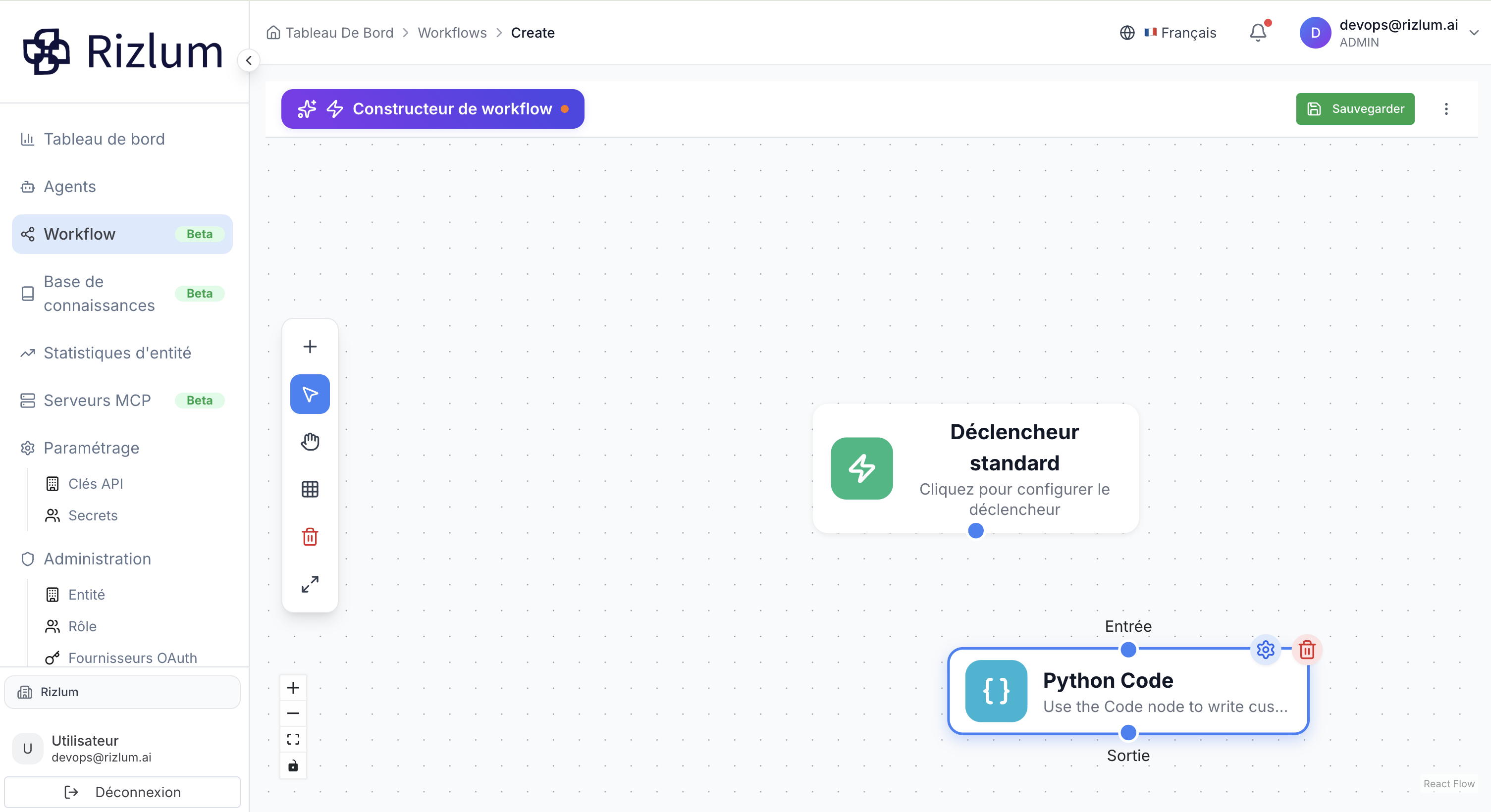
En sélectionnant un nœud correspondant, celui-ci s’affiche dans la zone de workflow, permettant à l’utilisateur de visualiser sa position, son état et ses détails d’exécution au sein du processus global.
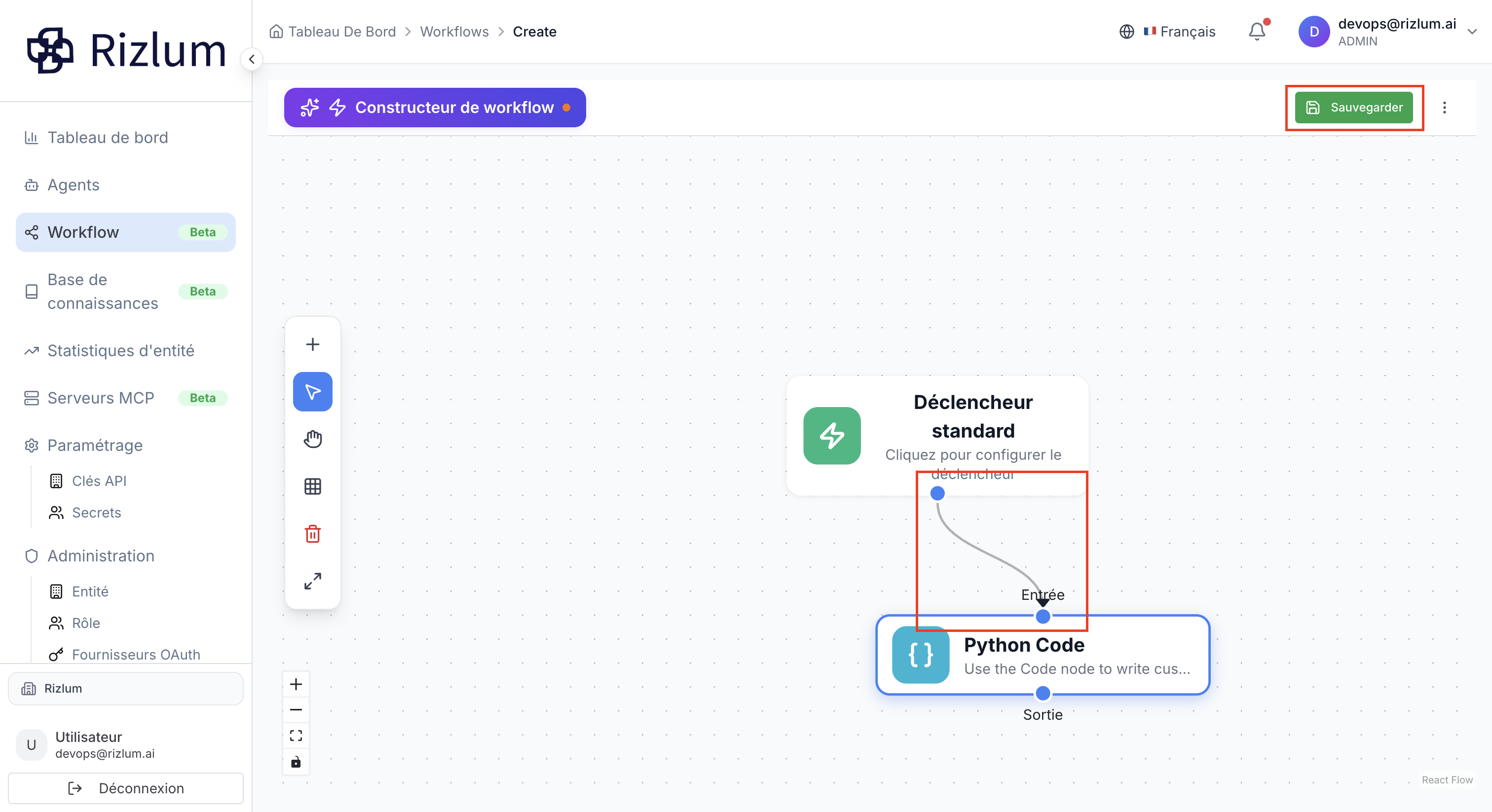
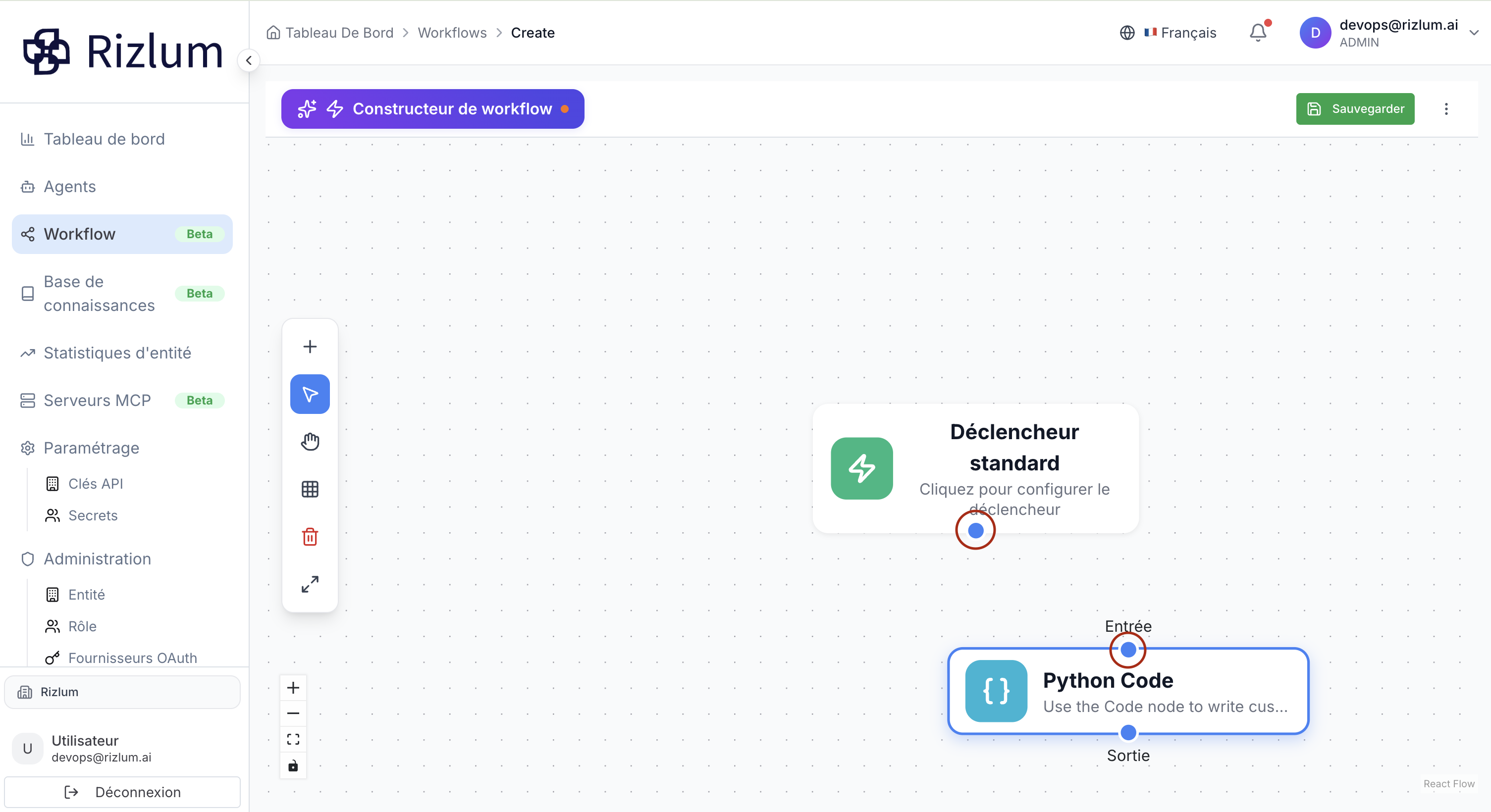
L’utilisateur doit connecter les nœuds entre eux en respectant l’ordre logique du workflow. Pour établir correctement une connexion, cliquez sur le cercle bleu d’un nœud, maintenez le clic enfoncé, puis glissez jusqu’au cercle bleu du nœud suivant et relâchez. Cette opération crée un lien visuel et fonctionnel entre les nœuds, garantissant que le flux s’exécute dans la séquence prévue. Il est important de suivre cet ordre pour que les données et les actions se propagent correctement à travers le workflow.
Continuez ainsi jusqu’à ce que l’utilisateur ait entièrement configuré son workflow. Une fois terminé, cliquez sur le bouton Sauvegarder pour enregistrer définitivement le workflow et conserver toutes les connexions et configurations effectuées.